①レジ管理画面「設定」から「値引割引分類」をクリックします。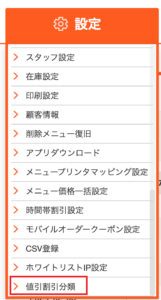
②名称(8文字まで)と割引額・値引率を入力し「保存」をクリックします。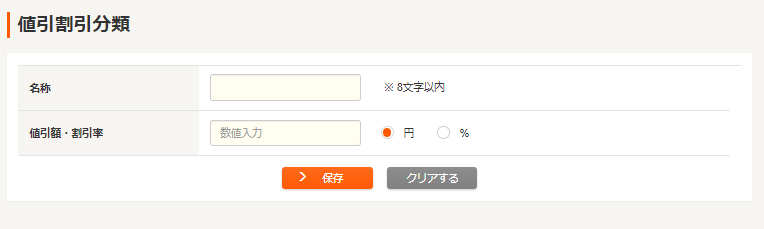
▼ハンディ(レジ)での操作方法
①会計したいテーブルをタップします。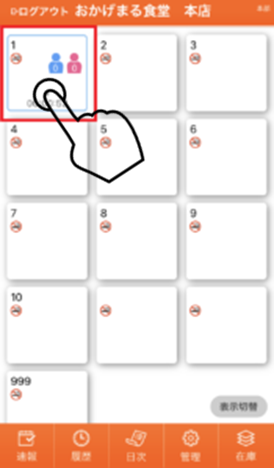
②「会計」をタップします。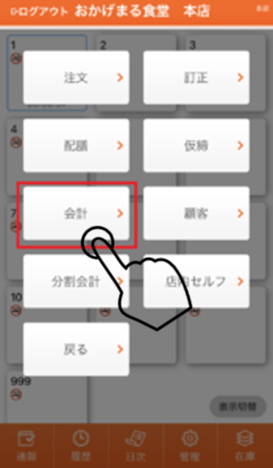
③「編集」をタップします。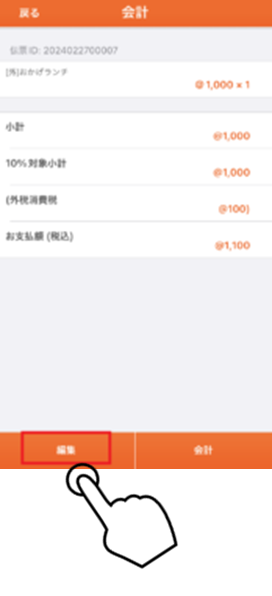
④「値引」をタップします。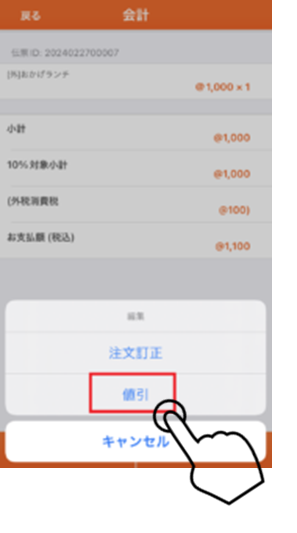
⑤レジ管理画面で登録した項目が表示されます。タップすると値引割引設定が反映されます。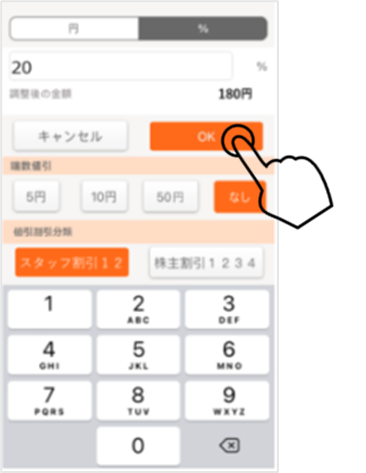
⑥最後に「OK」ボタンをタップ頂くとお会計に反映されます。


①レジ管理画面「設定」から「値引割引分類」をクリックします。
②名称(8文字まで)と割引額・値引率を入力し「保存」をクリックします。
▼ハンディ(レジ)での操作方法
①会計したいテーブルをタップします。
②「会計」をタップします。
③「編集」をタップします。
④「値引」をタップします。
⑤レジ管理画面で登録した項目が表示されます。タップすると値引割引設定が反映されます。
⑥最後に「OK」ボタンをタップ頂くとお会計に反映されます。
Okageレジ
この記事はスター精密製プリンタFVP10をご利用のお客様のみを対象とした記事となります。
現在、FVP10プリンタをレジ管理画面のプリンタ設定のメーカーコード「スター精密LineMode」で登録・ご利用かつプリントコントローラを経由して印刷をされている場合にブザー音とメロディ音両方が鳴ってしまう現象が起きております。
こちらは最新型のスター精密製プリンタ(MCPシリーズ)の機能追加の対応をしたことで起きている事象となります。
プリントコントローラアプリを2.30.14.1にアップデートいただき、
Item欄にある「スター精密(LineMode)でブザーを鳴らす」のチェックを外すことでメロディ音のみが鳴るようになります。
①プリントコントローラ用iPodtouchまたはiPhoneのホーム画面で「App Store」をタップしてください。
②画面右上の「アカウントのアイコン」をタップしてください。
③「購入済み」をタップしてください。
④プリントコントローラアプリを検索してください。
⑤アプリをタップし「アップデート」を押してください。
⑥アップデート後、アプリにログインください。
⑦ログイン後、下部のItemタブをタップし、「スター精密(LineMode)でブザーを鳴らす」の項目のチェックを外してください。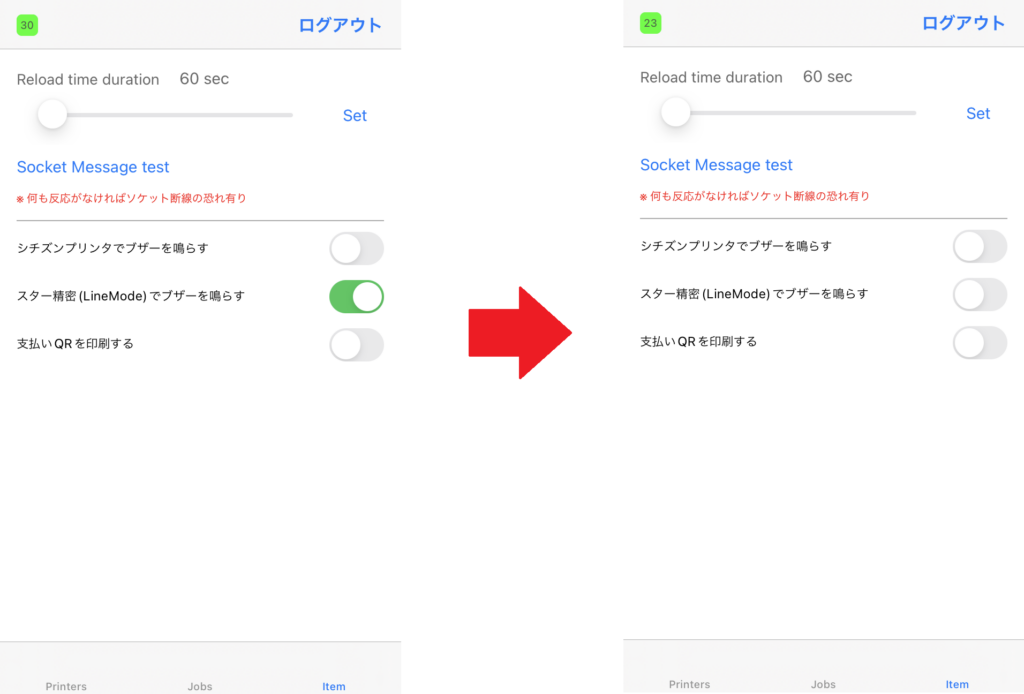
大変お手数おかけいたしますがご対応の程よろしくお願いいたします。
※スター精密製キッチンプリンターFVP-10は既に発売を終了し、修理対応については2025年12月を持って終了となります。
Okageレジ Okageハンディ 売上分析 レジ管理画面
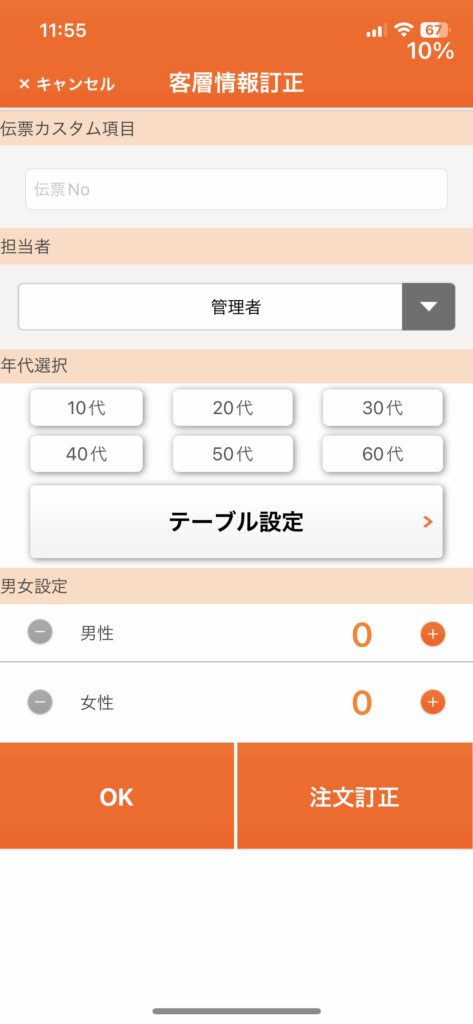
標準設定では[年代 (10代 ~ 60代) + 男女の人数]で管理ができますが、
[客層 (任意の選択肢) + 男女の人数]で管理することができるようになる機能です。
[設定方法]
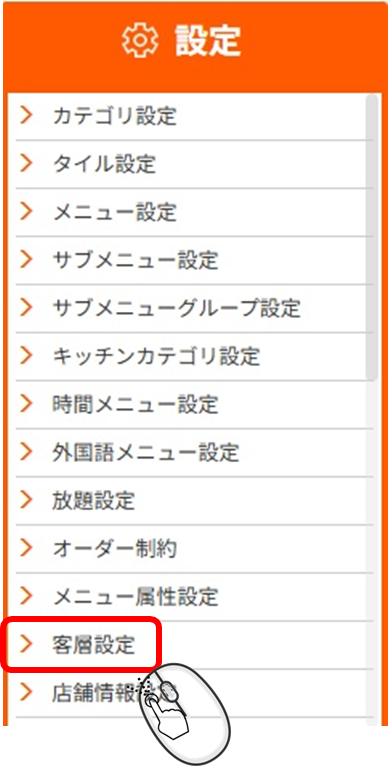
1. 管理画面にログインし、設定 -> 客層設定を選択します。
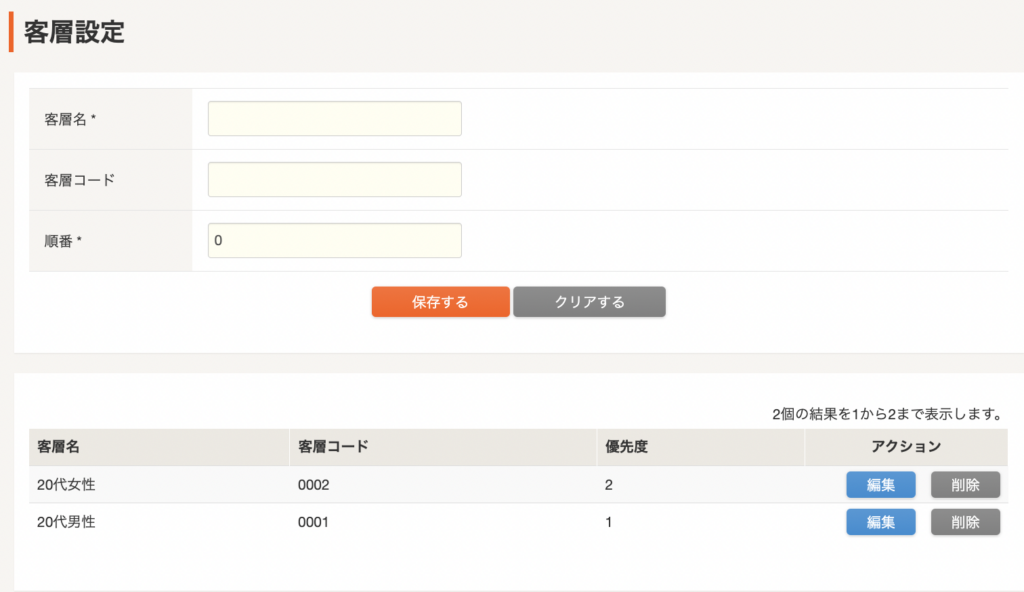
2. 任意の客層を入力し、保存します。
[利用方法]
1.ハンディ/レジでの入店処理
(客層設定前の入店画面)
(客層設定後の入店画面)
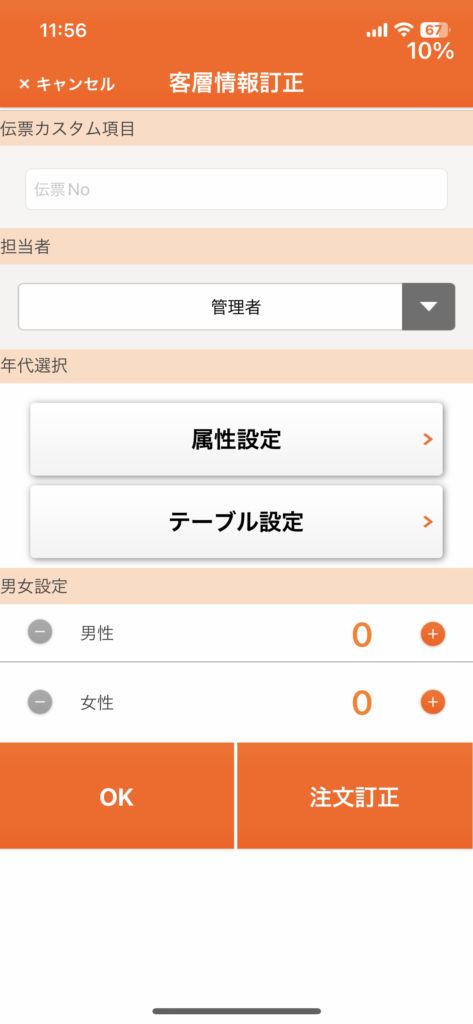
年代設定が属性設定に変わっています。
属性設定をタップします。
2. 属性の設定
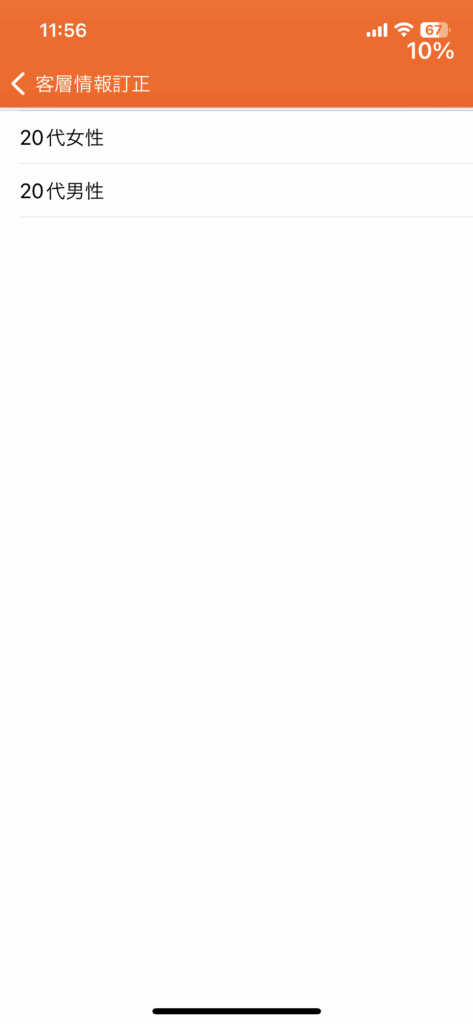
管理画面で設定した属性が表示されます。
任意の属性をタップします。
3. 保存
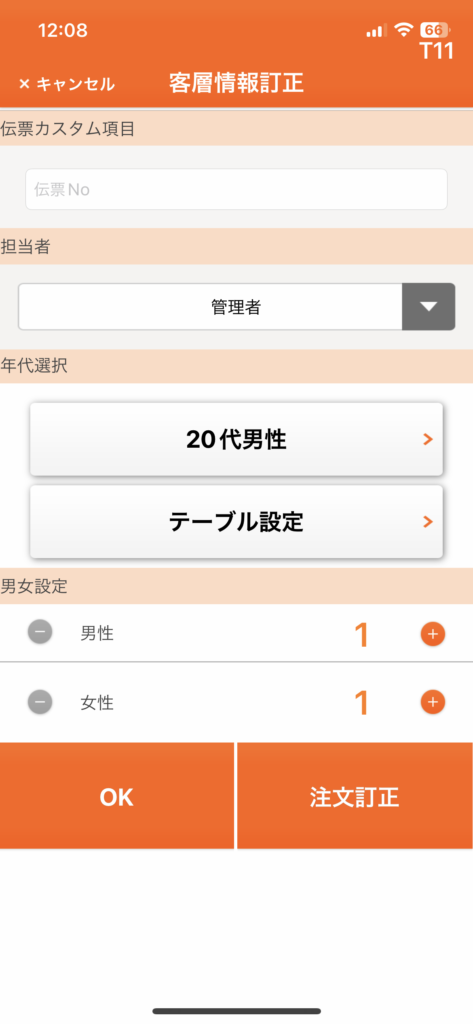
入店処理画面に戻り、選択した属性が保存されています。
[分析画面]
1. 客層分析
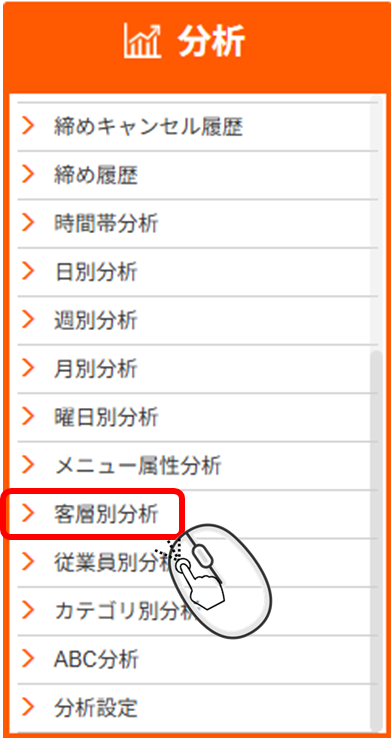
分析 -> 客層分析を選択します。
2.客層分析画面
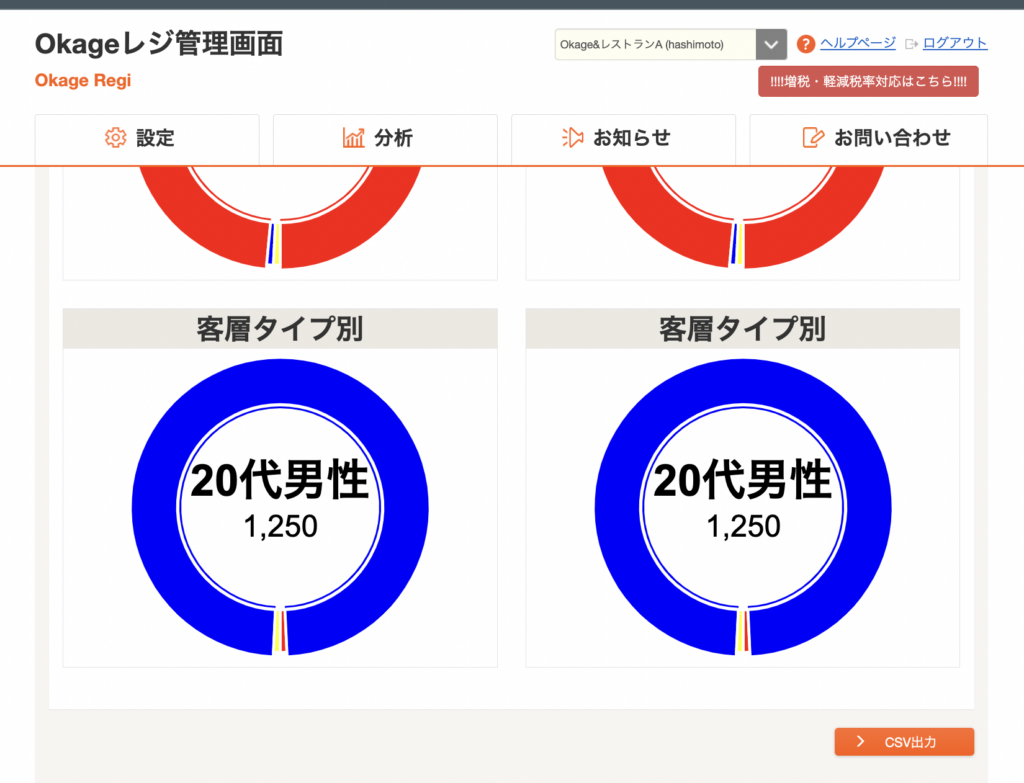
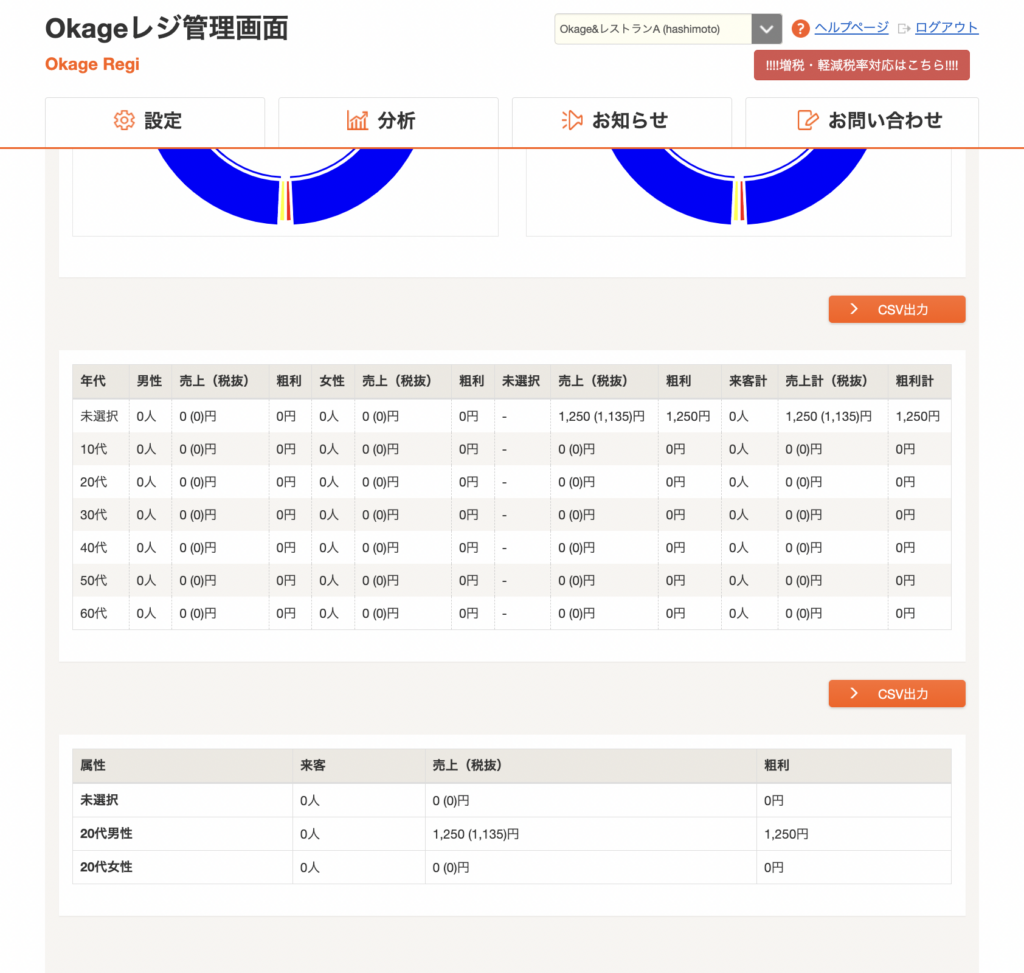
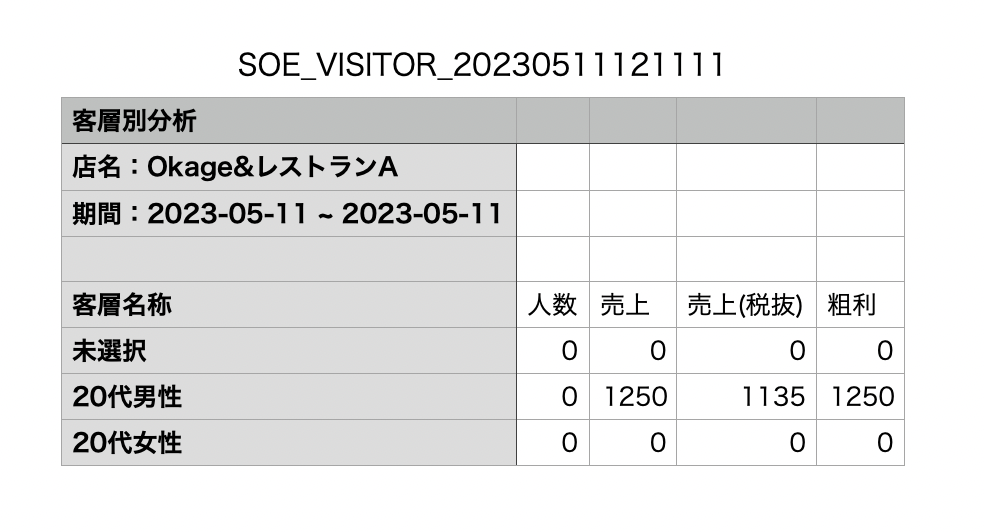
CSVでダウンロードすることもできます。
Okageレジ
対象アプリ:Kiosk前払い
QRコード決済時のQRコードの読み取り方法を「QRコードリーダー」もしくは「iPad内蔵カメラ」から選択できます。
▼QRコードリーダーを使用する場合
※指定のQRコードリーダーと接続アダプタが必要です。詳しくはお問い合わせください。
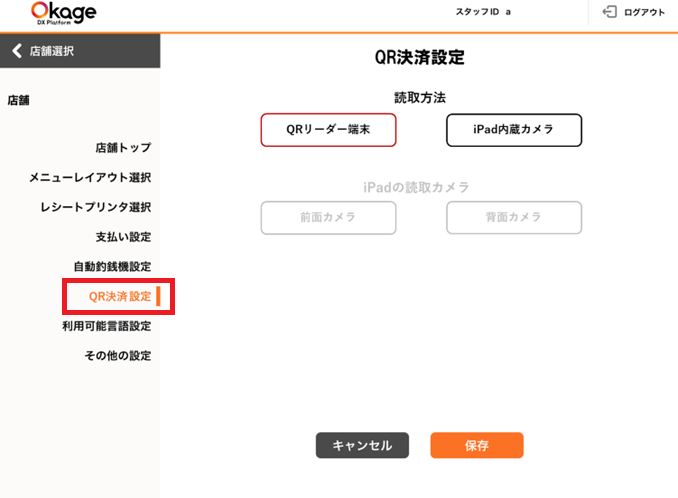
①アプリの「QR決済設定」をタップします
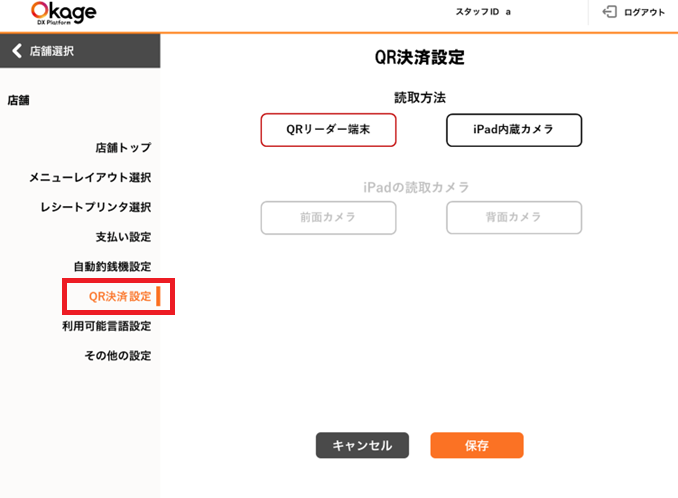
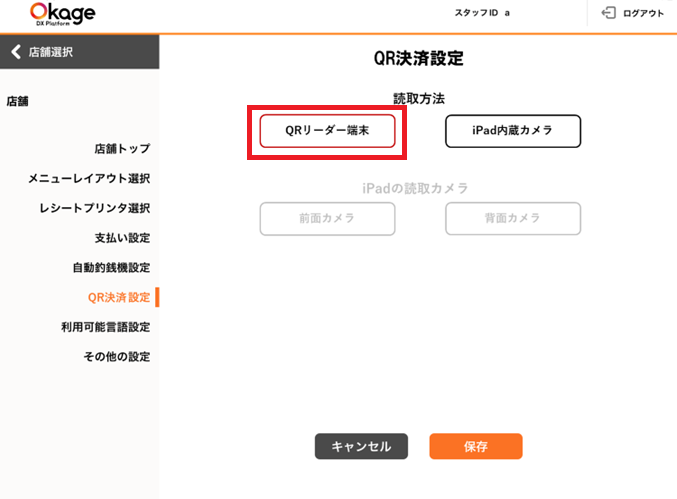
②「QRリーダー端末」を選択し、「保存」をタップします
▼iPad内蔵カメラを使用する場合
※QRコードリーダーとの併用はできません。
①アプリの「QR決済設定」をタップします
②「iPad内蔵カメラ」をタップします
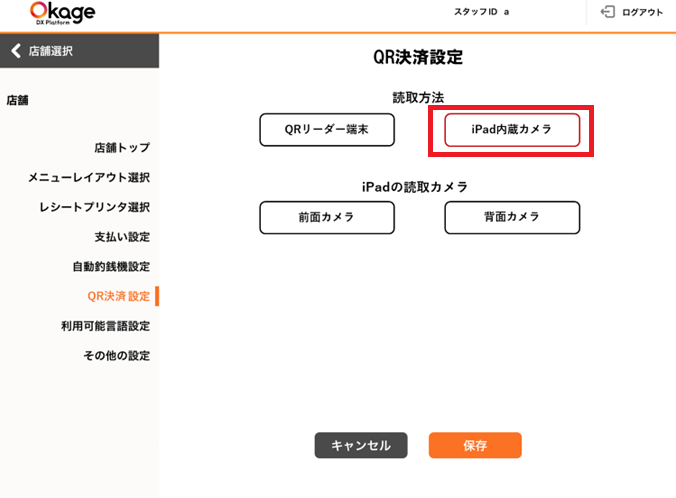
③「前面カメラ」か「背面カメラ」かを選択します

④「前面カメラ」の場合、カメラの位置を選択し、「保存」をタップします

印刷設定
使用機器:[キッチンプリンタ]
メロディスピーカーが鳴り、キッチンプリンタから伝票が印刷されれば正常に動作しています。
印刷されない場合、以下の点をご確認ください。
[印刷されない場合]
プリンタの電源が入っているか?
プリンタにロール紙が正しく入っているか?
プリンタにLANケーブルがしっかり刺さっているか?
プリンタのLANケーブルが、スイッチングハブを経由してWifiルーターに接続できているか?
[ハンディの注文が印刷されない場合]
ハンディのWifiが正しく接続されているか?
[モバイルオーダーの注文が印刷されない場合]
プリントコントローラーのアプリが常に起動されているか?
プリントコントローラー用iPod touchまたはiPhoneがスイッチングハブを経由してWifiルーターに接続できているか?
プリントコントローラー用iPod touchまたはiPhoneがプリンタとBluetooth接続できているか?
[スピーカーが鳴らない場合]
スピーカーのケーブルがプリンターに接続できているか?
印刷設定
使用機器:[キッチンプリンタ]
注文送信後、外付けブザーが鳴り、キッチンプリンタから伝票が印刷されれば正常に動作しています。
印刷されない場合、以下の点をご確認ください。
[印刷されない場合]
・プリンタの電源が入っているか?
・プリンタにロール紙が正しく入っているか?➡プリンター側に赤ランプが表示されます。
・プリンタにLANケーブルがしっかり刺さっているか?➡ケーブルを抜いて再び差し込みする。
・プリンタのLANケーブルが、スイッチングハブを経由してWifiルーターに接続できているか?➡コンセントが外れていた場合は刺してください。
[ハンディの注文が印刷されない場合]
・ハンディのWifiが正しく接続されているか?➡Okageレジと同一のSSIDに接続します。
[モバイルオーダーの注文が印刷されない場合]
・プリントコントローラー利用の場合、レジ管理画面の「設定」➡「店舗情報設定」の「プリントコントローラ印字出力許可」がするになっているか?
・プリントコントローラーが最新情報になっているか?➡ログアウトしてログインすると最新状態になります。
・プリントコントローラーのアプリが常に起動されているか?
・有線LAN接続されたプリントコントローラー用iPod touchまたはiPhoneがスイッチングハブを経由してルーターに接続できているか?
・無線LAN接続されたプリントコントローラー用iPod touchまたはiPhoneがOkageレジと同一ネットワークのSSIDに接続できているか?
[外付けブザーが鳴らない場合]
・外付けケーブルがプリンターの正しい場所に接続できているか?➡シチズン製品は「DR」、スター精密製品は「CashDrawer/Buzzer」、エプソン製品は「CashDrawer」の口へ
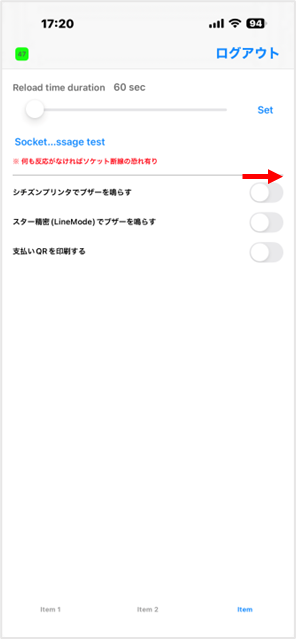
・プリントコントローラー利用されていた場合、プリントコントローラーの「Item」ページにある「シチズンプリンターでブザーを鳴らす」、「スター精密(LineMode)でブザーを鳴らすがONになっているか?
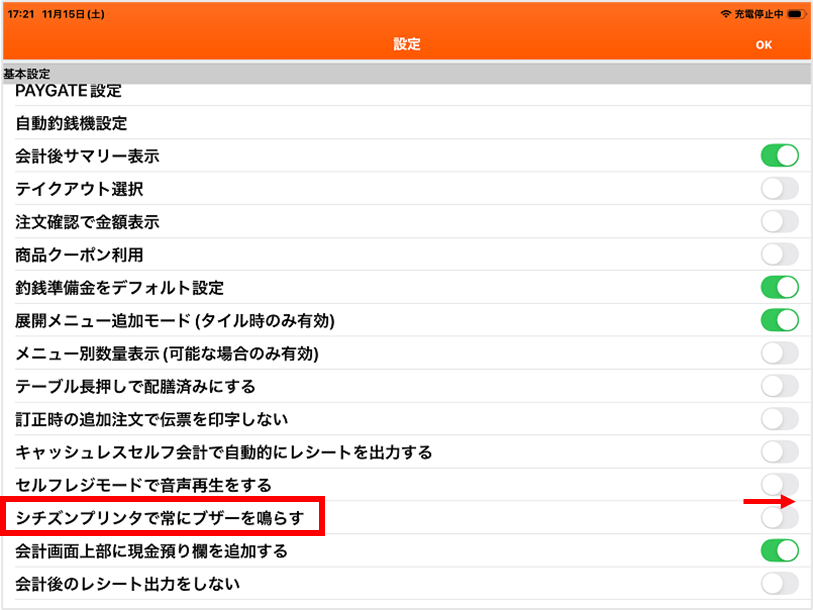
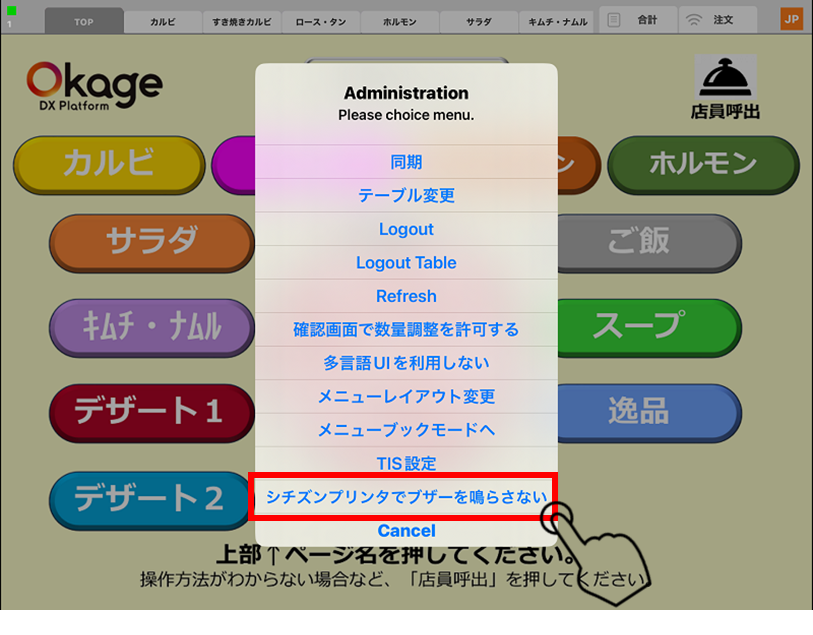
・シチズン製プリンターでプリントコントローラー無しでご利用されている店舗様では、レジ・ハンディアプリの「管理」➡「設定」➡「シチズンプリンターで常にブザーを鳴らすをONにする必要があります。オーダーブックアプリでは、左上□を3-4回タップし、パスワードを入力して表示されるAdministration項目にある「シチズンプリンターでブザーを鳴らさない」を押して「鳴らす」にしてください。(各端末ごとに)
▼フリーレイアウト例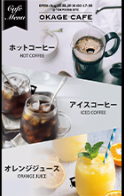
▼固定レイアウト例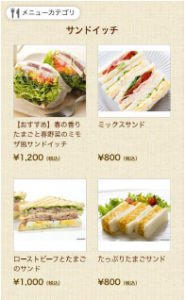
①OkageGo管理画面にログインします
https://okageregi.com/selforder/site/login
②「設定」から「基本設定」をクリックします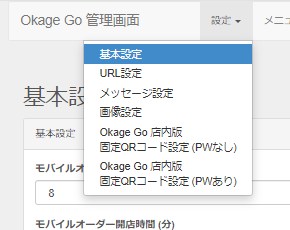
③「OkageGoで固定レイアウトを利用する」から利用する/利用しないを選択します
利用しないを選択した場合、フリーレイアウト表示となります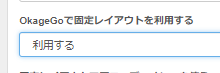
※店内モバイルオーダーと店外モバイルオーダー両方ご利用の場合、レイアウト形式を揃える必要があります
店内モバイルオーダーはフリーレイアウトで店外モバイルオーダーは固定レイアウトのような選択はできません
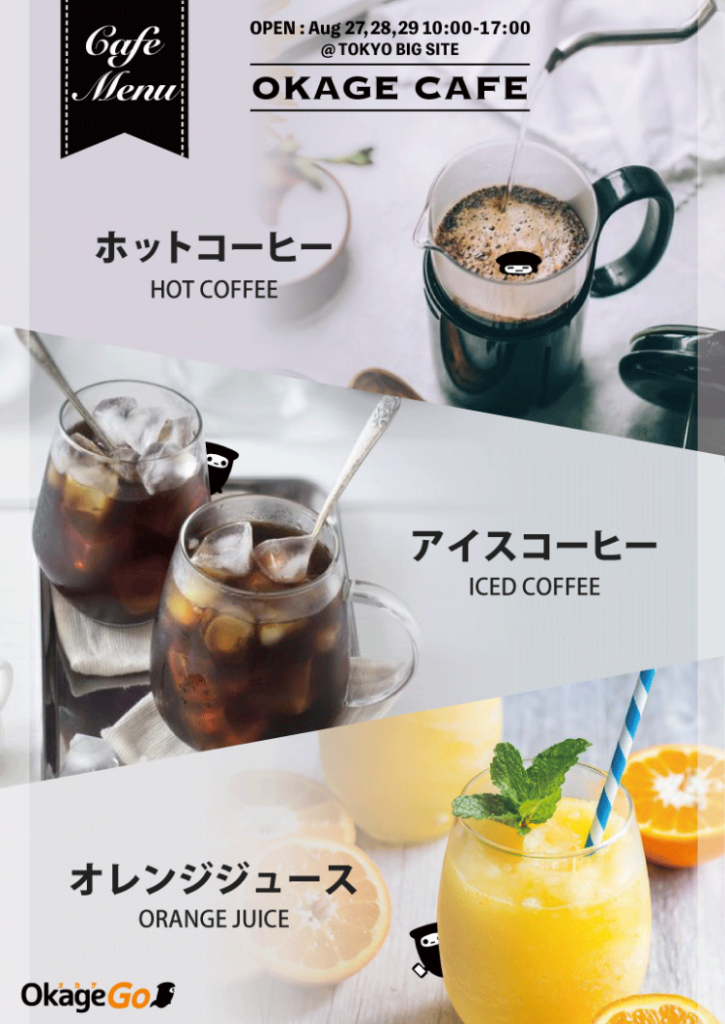
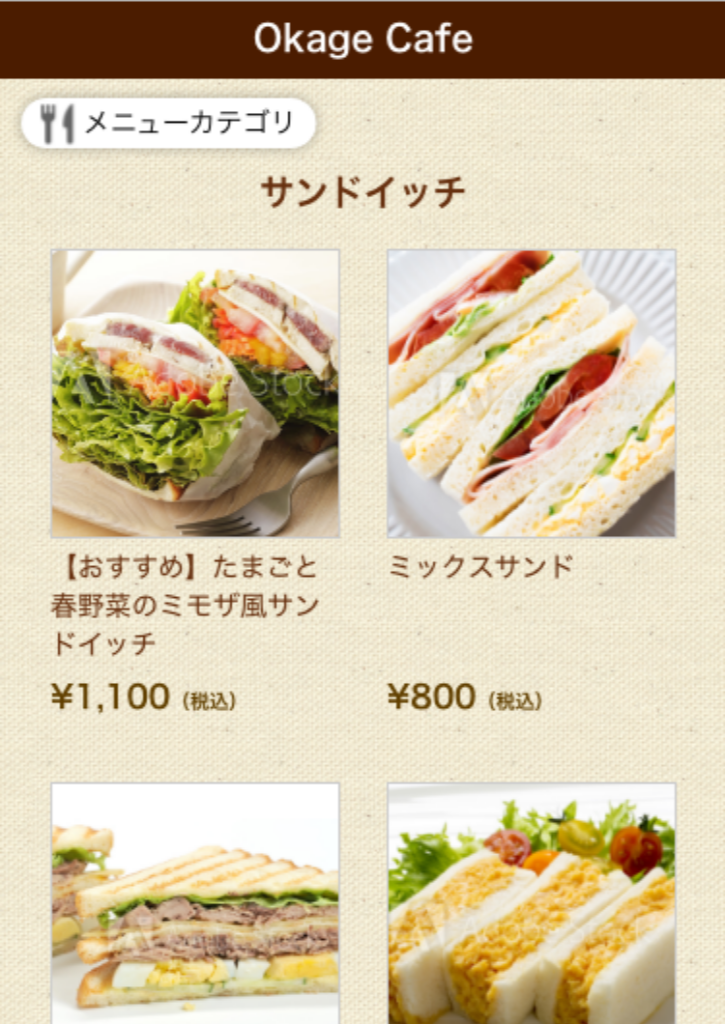
モバイルオーダーの管理画面より「フリーレイアウト」を利用するか「固定レイアウト」を利用するか選択ができます。
▼フリーレイアウト例
▼固定レイアウト例
①OkageGo管理画面にログインします
https://okageregi.com/selforder/site/login
②「設定」から「基本設定」をクリックします
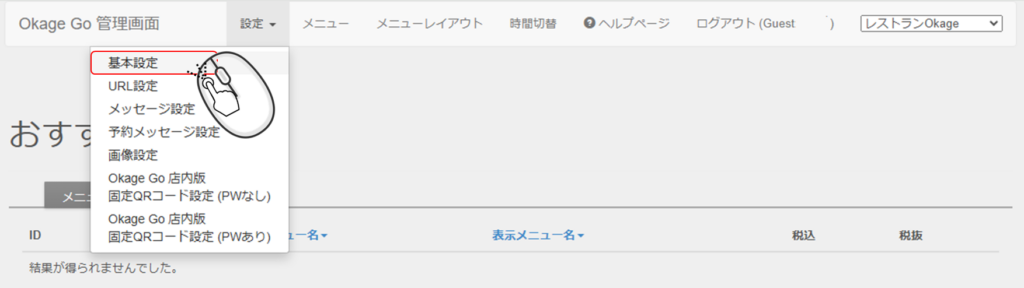
③「OkageGoで固定レイアウトを利用する」から利用する/利用しないを選択します
利用しないを選択した場合、フリーレイアウト表示となります

※店内モバイルオーダーと店外モバイルオーダー両方ご利用の場合、レイアウト形式を揃える必要があります
店内モバイルオーダーはフリーレイアウトで店外モバイルオーダーは固定レイアウトのような選択はできません。
Okage Kiosk 前払いにログインすると、Kiosk前払いアプリの各種設定を行う画面が表示されます。
店舗トップ画面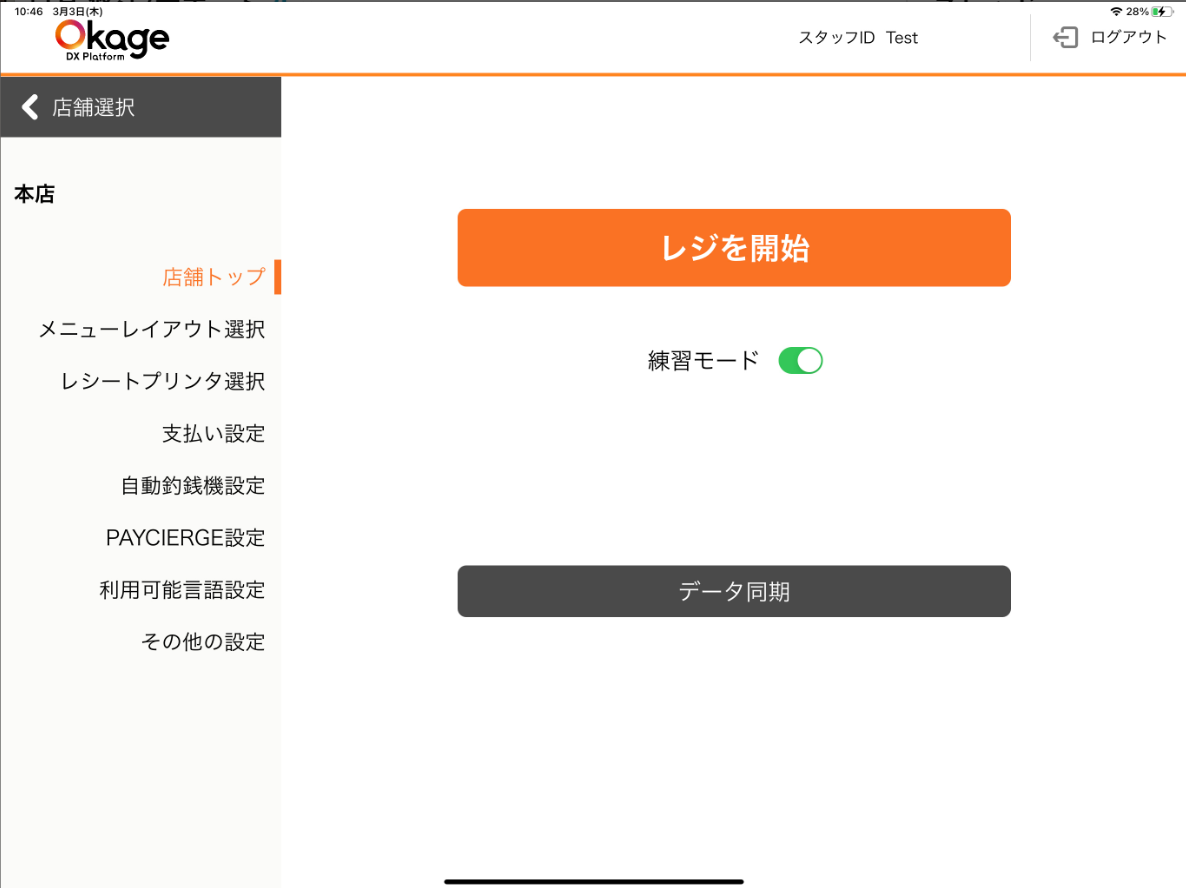
セルフレジの起動を行う画面になります。
レジを開始・・・セルフレジを開始します。
練習モード・・・ON(右横ボタンが緑色)になっている場合、練習モードで起動します。
練習モードでは注文から会計完了までの動作を確認でき、実際の注文・決済・会計のデータは発生致しません。
データ同期・・・Okageレジ管理画面やオーダーブック管理画面の最新設定と同期を行います。
管理画面でメニューやレイアウトの変更があった場合、自動でアプリに反映されない為、「データ同期」のボタンを押下いただくとアプリに反映されます。
メニューレイアウト設定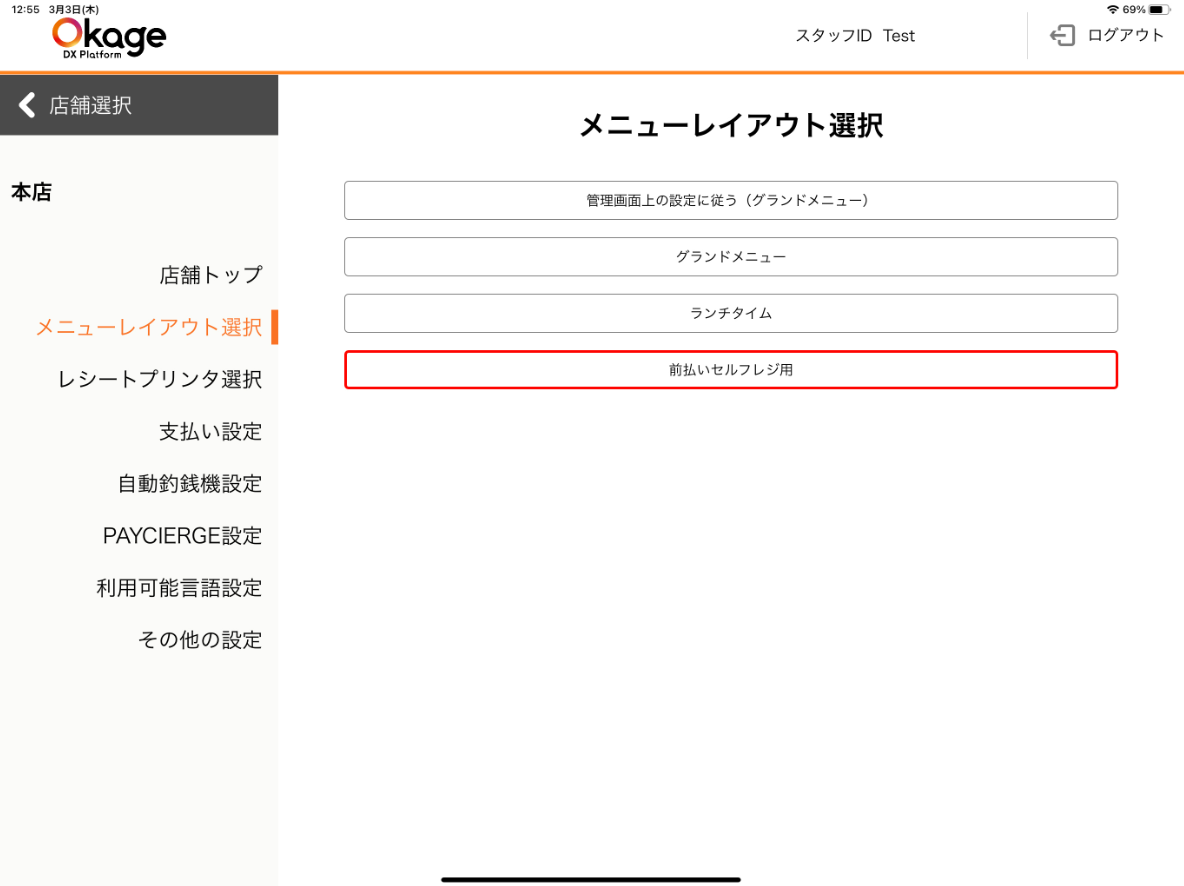
前払いセルフレジにて、使用するメニューレイアウトを設定する画面になります。
デフォルトレイアウト以外を表示させたい場合、(グランドメニュー→季節限定メニュー等)でも個別にレイアウトの選択が行えます。
レシートプリンタ設定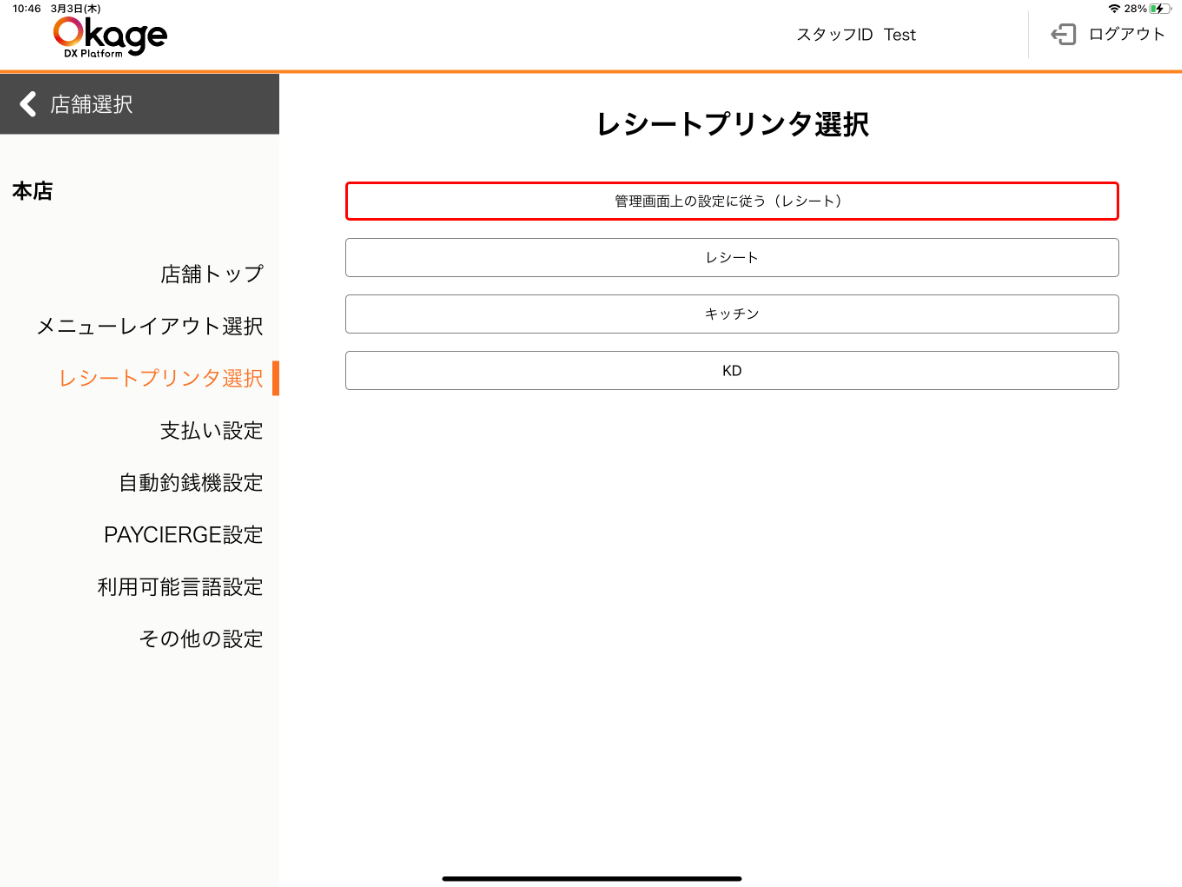
前払いセルフレジの注文のレシートを印刷するプリンタを指定する画面になります。
以下のプリンタが使用できます。
エプソン製 TM-m30
エプソン製 TM-T70Ⅱ-DT
私用したいレシートプリンタ名をタップすると、プリンタ選択のポップアップが表示されます。使用する機種を選択ください。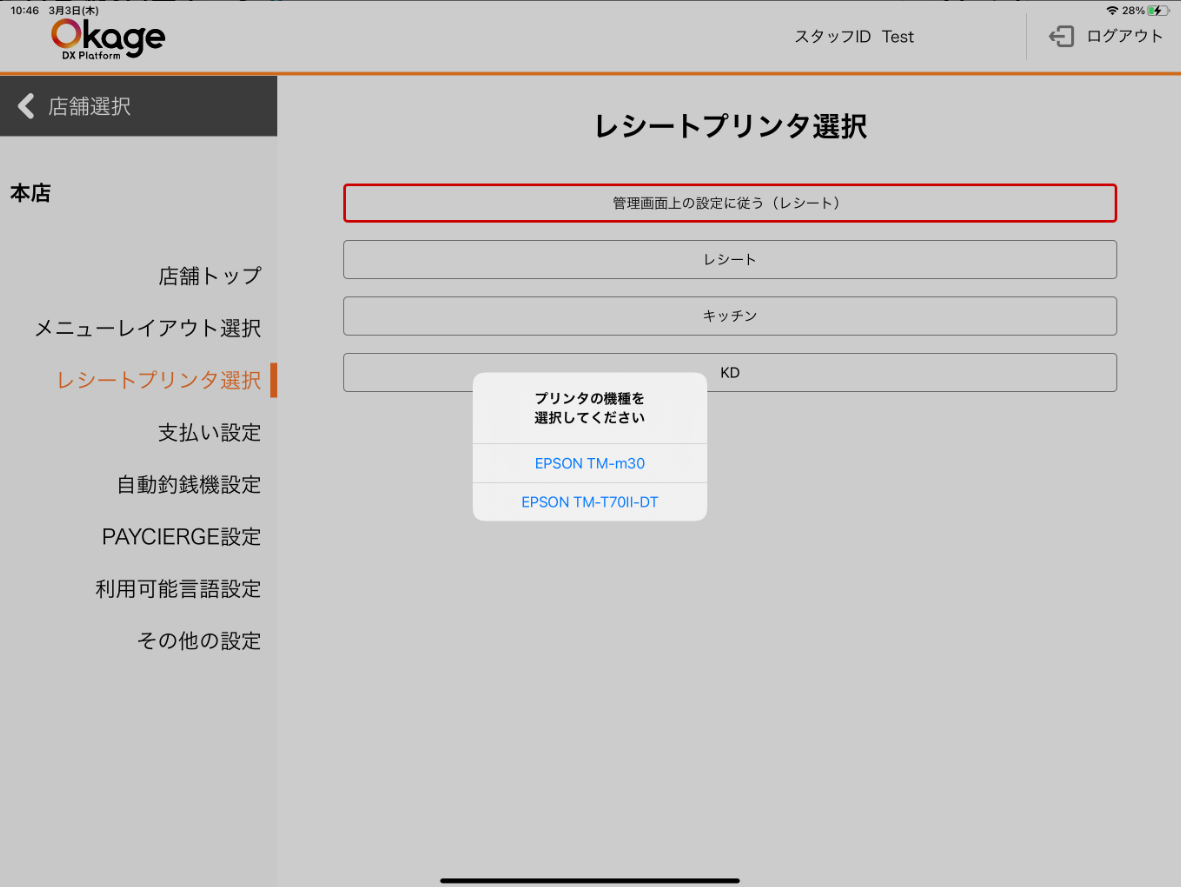
支払い設定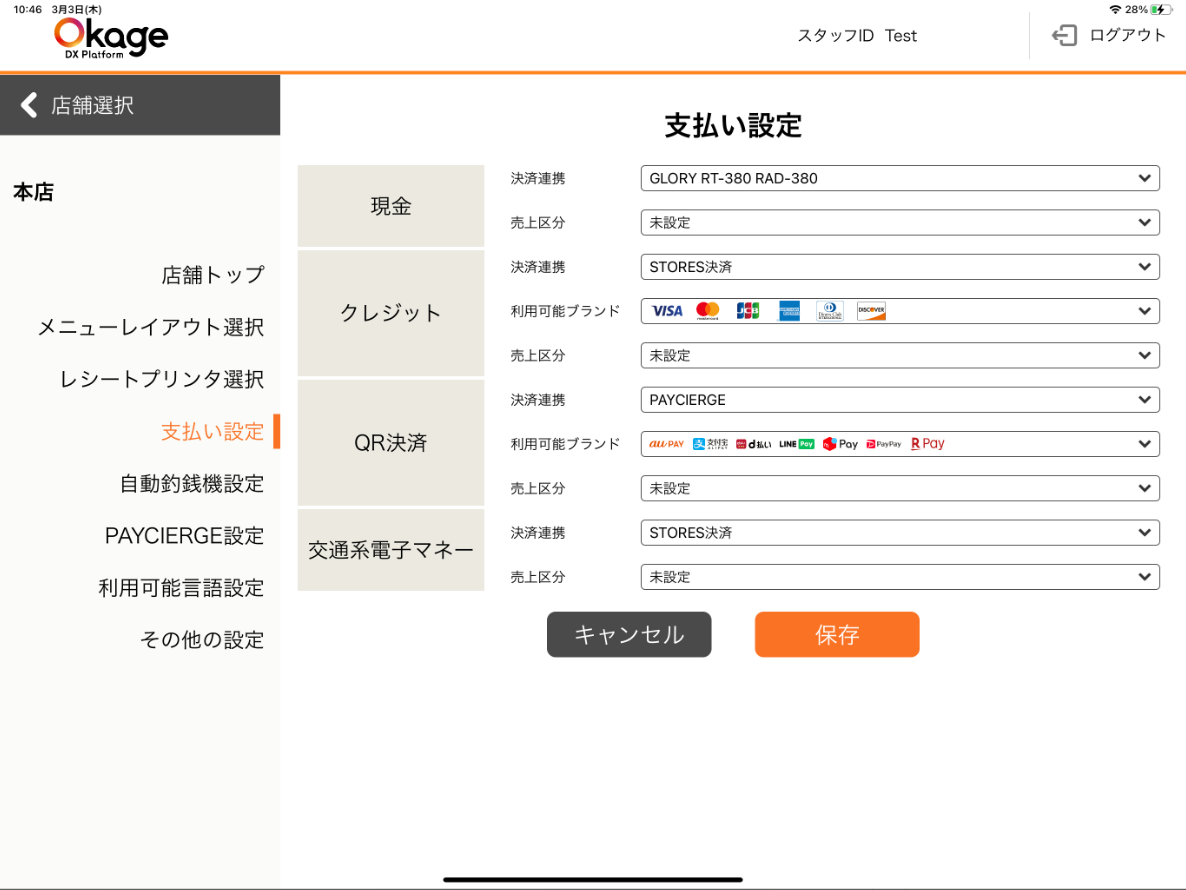
会計時の支払い項目についての設定を行う画面になります。
各項目の設定は、以下の様になります。
現金
決済連携
接続している自動釣銭機の機種を選択します。現金決済を使用しない場合は「利用しない」を選択してください。
売上区分
現金支払い時の売上を、どのOkageレジ管理画面に登録している支払い方法で計上するかを選択します。
クレジット
決済連携
クレジット決済を利用するかを選択します。
使用する場合は「STORES決済」を、クレジット決済を使用しない場合は「利用しない」を選択してください。
利用可能ブランド
利用可能ブランドを選択します。タップするとブランドの一覧が表示され、ブランドをタップすることで利用可否の切り替えが行えます。
店舗様毎に利用可能ブランドが異なるため、店舗様で使用できるカードブランドを選択ください。
売上区分
クレジット決済時の売上を、どのOkageレジ管理画面に登録している支払い方法で計上するかを選択します。
QR決済
決済連携
QR決済を利用するかを選択します。
使用する場合は「PAYCIERGE」を、クレジット決済を使用しない場合は「利用しない」を選択してください。
利用可能ブランド
利用可能ブランドを選択します。タップするとブランドの一覧が表示され、ブランドをタップすることで利用可否の切り替えが行えます。
売上区分
QR決済時の売上を、どのOkageレジ管理画面に登録している支払い方法で計上するかを選択します。
交通系電子マネー
交通系電子マネー決済を利用するかを選択します。
使用する場合は「STORES決済」を、クレジット決済を使用しない場合は「利用しない」を選択してください。
売上区分
交通系電子マネー決済時の売上を、どのOkageレジ管理画面に登録している支払い方法で計上するかを選択します。
※売上区分で設定できる支払い方法は、Okageシステムに登録されている支払い方法となります。
詳細は[支払い方法を設定する]ページをご確認ください。
自動釣銭機設定
※現金決済を使用しない(キャッシュレス決済)の場合は設定不要です。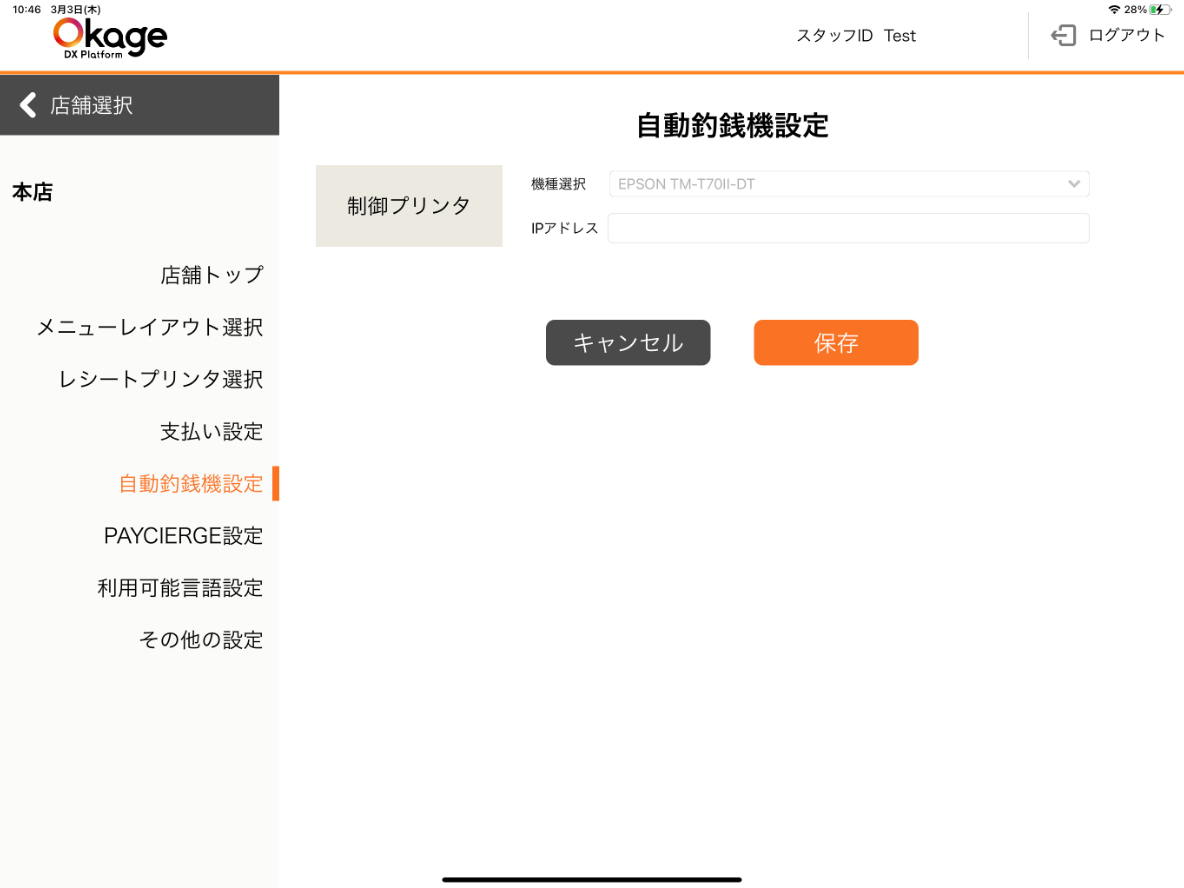
自動釣銭機との連携情報を設定する画面になります。
機種選択
接続している自動釣銭機の機種を選択します。
IPアドレス
自動釣銭機を接続しているプリンタのIPアドレスを入力します。
PAYCIERGE設定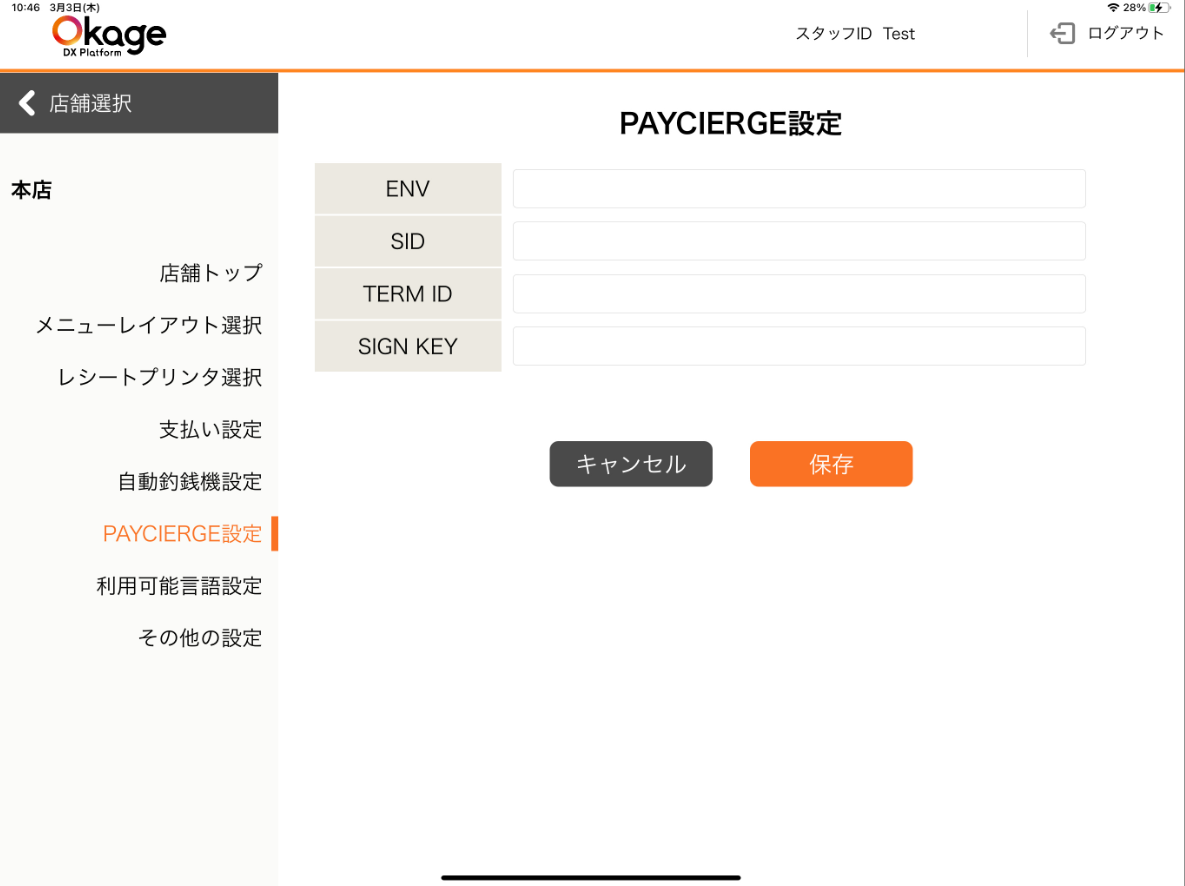
QR決済連携の情報を設定する画面になります。
利用可能言語設定
利用可能言語について設定する画面になります。
こちらの項目で選択したものが、注文開始画面に表示されます。
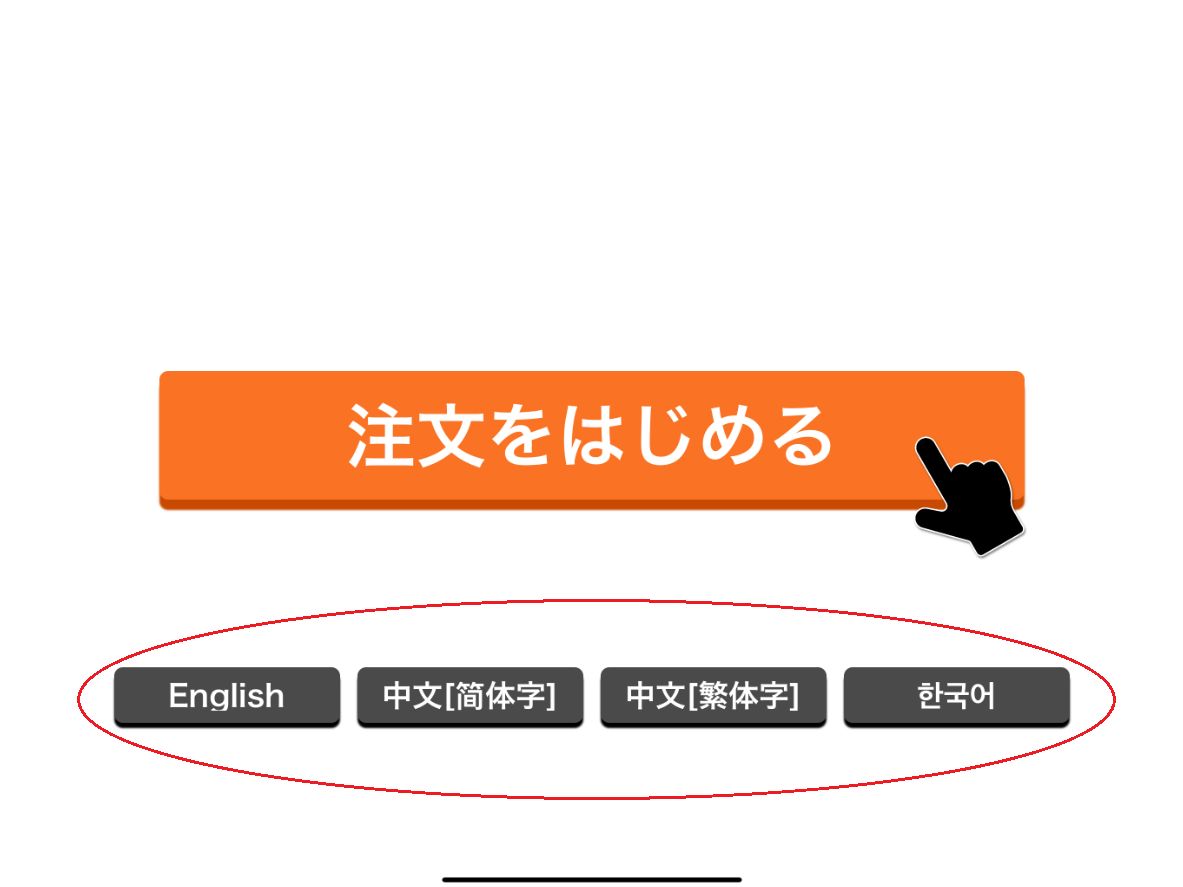
「レジを開始」を押下後、こちらを選択すると、選択した言語になります。
一例(英語の場合)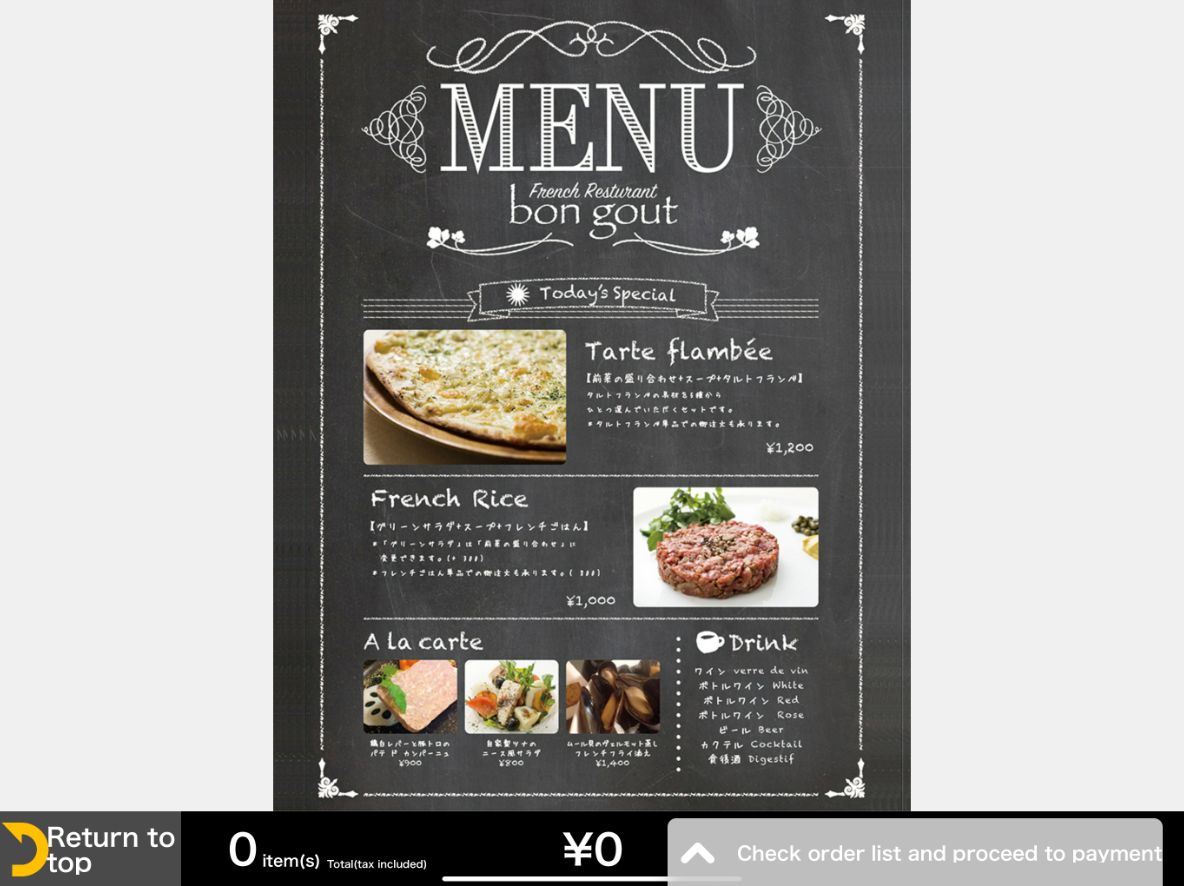
※メニューの翻訳につきましては、別途設定が必要となります。
詳細はオーダーブックの表示言語を切り替えるページ内、「メニュー名の登録」の項目をご確認ください。
その他の設定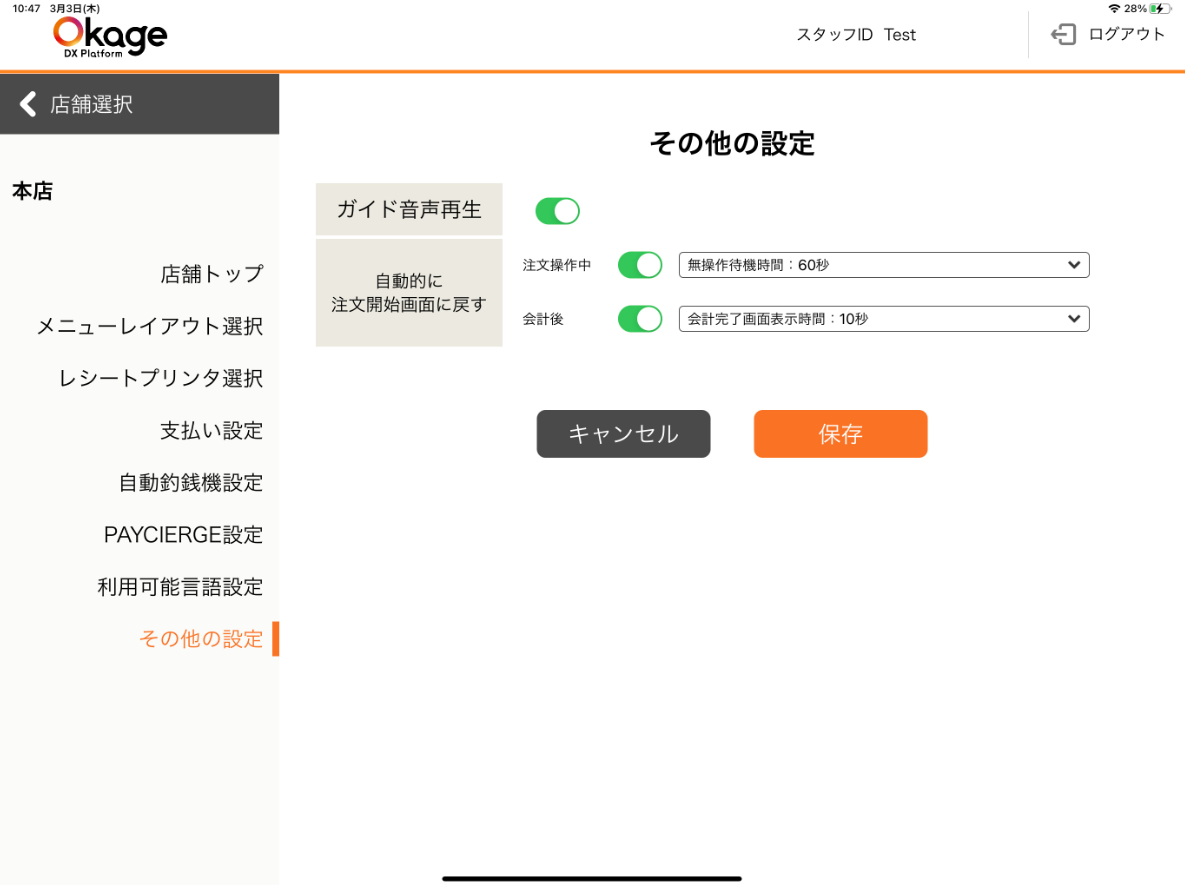
その他、Okage Kiosk 前払いに関わる設定を行う画面になります。
ガイド音声再生
会計時のガイド音声のOFF/ONを設定します。
自動的に注文開始画面に戻す
注文開始画面(注文をはじめる、と表示されている画面)に自動で戻るまでの時間について設定します。
以下の二種類の設定が行えます。
注文操作中
注文操作中、無操作が継続した時間での設定になります。
設定した時間に近づくと、以下のような形で警告が行われます。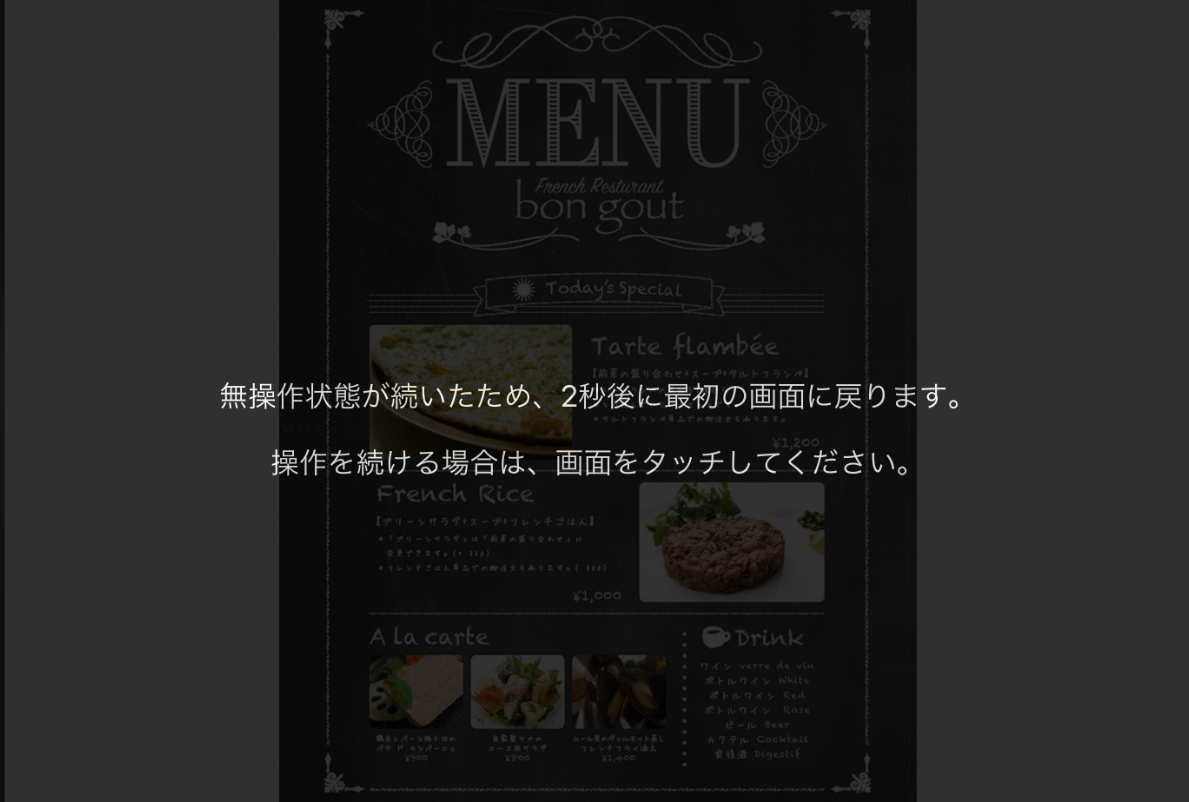
カウントダウンの後に、注文開始画面に戻ります。
会計後
以下の画面の表示時間となります。設定した時間が経過すると、注文開始画面に戻ります。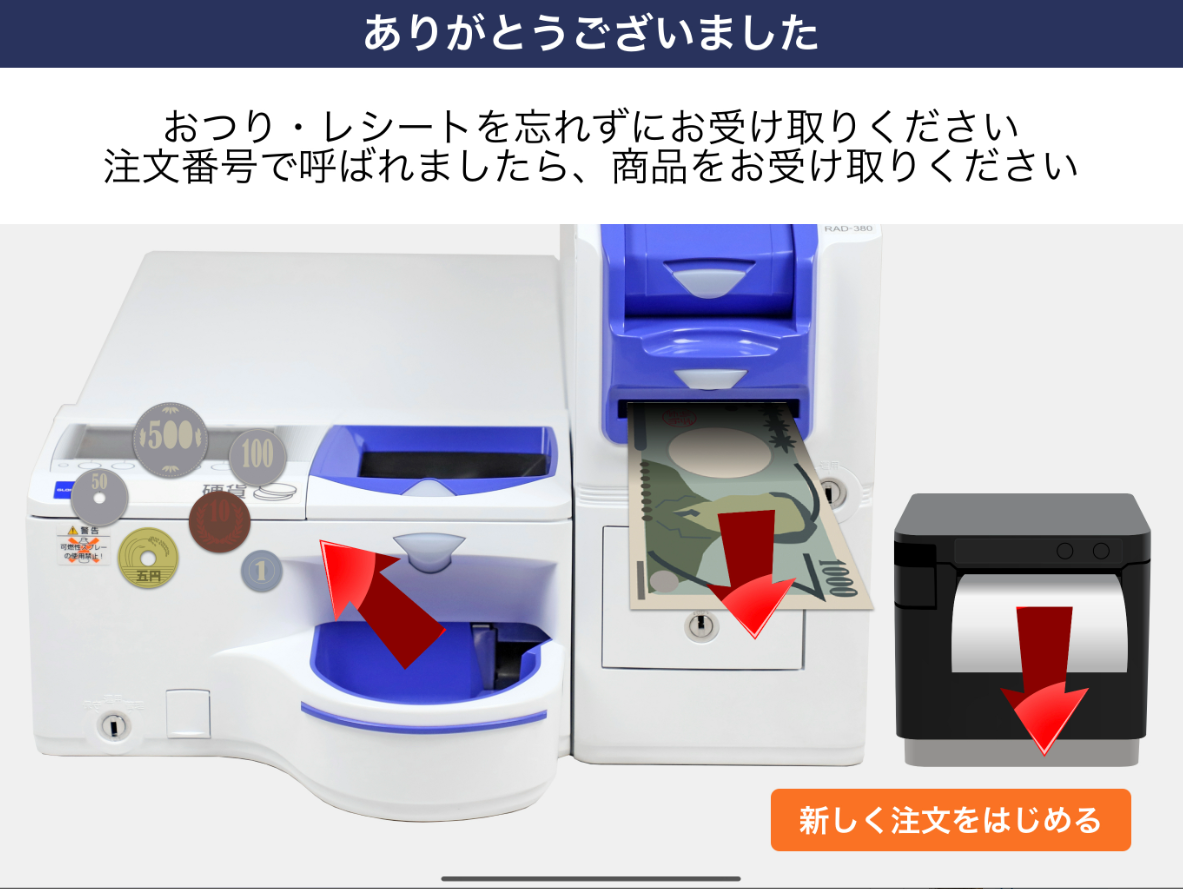
Okageレジの初期設定やその他のさまざまな設定は、以下のとおりOkageレジ管理画面の「店舗情報設定」から行います。
【1】Okageレジ管理画面へのログイン
※WindowsまたはmacOSのパソコンを使用してください。
※ブラウザはGoogle Chromeを使用してください。
①Okageレジ管理画面にアクセスします。
②「お客様ID」「スタッフID」「パスワード」を入力します。
③「ログイン]をクリックします。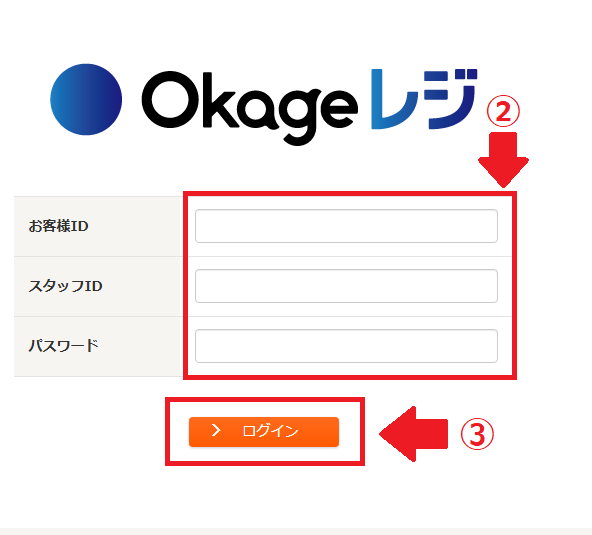
【2】店舗情報設定(必須設定項目)
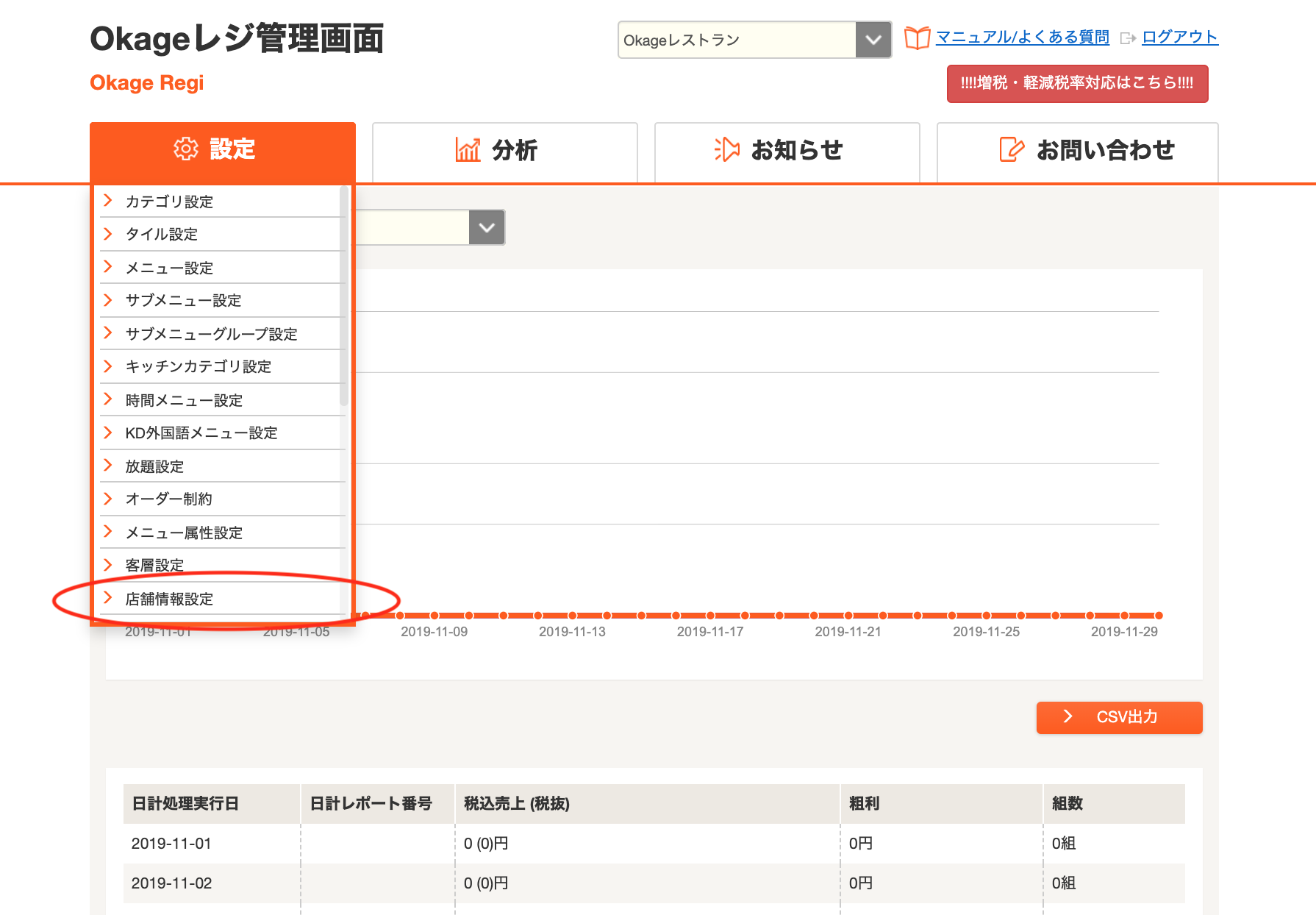
1. 上部の「設定」をクリックし、設定項目リストの中から「店舗情報設定」をクリックします。
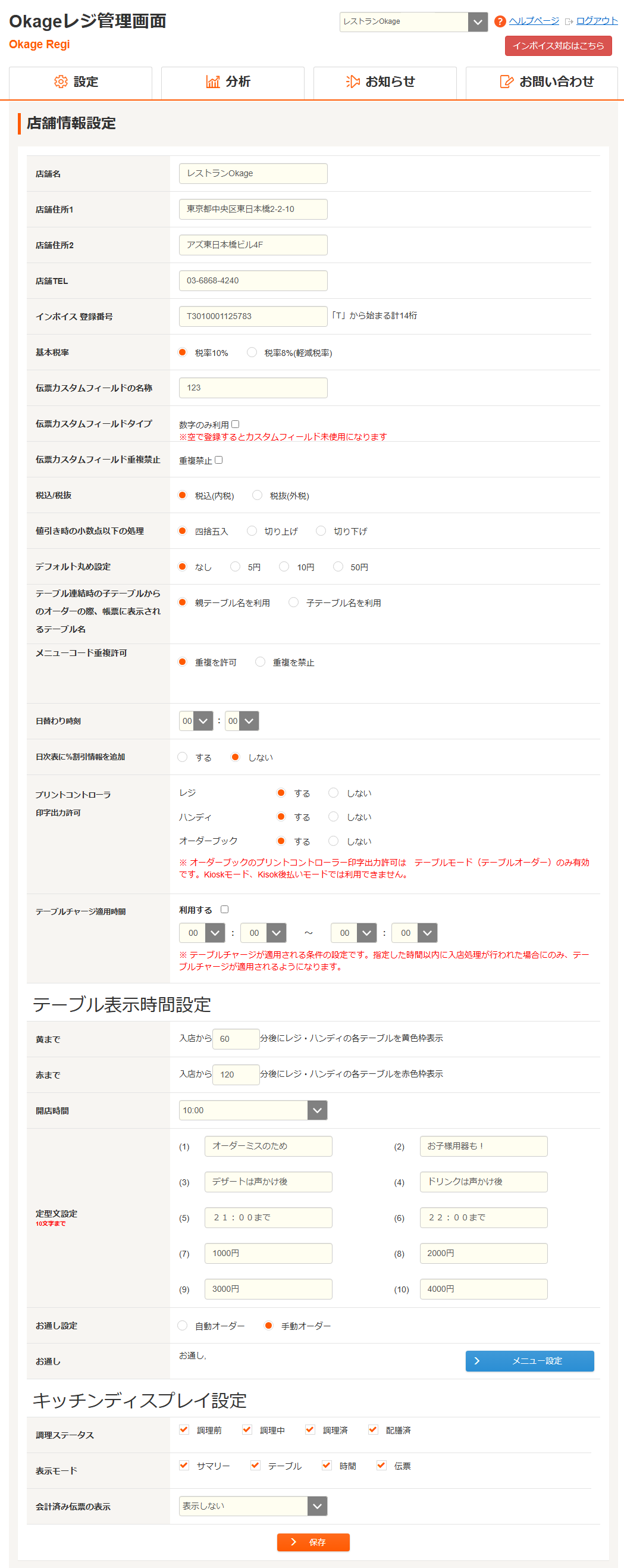
2. 以下の必須項目を入力し、最下部の「保存」をクリックすると、店舗情報設定はひとまず完了です。
※以下の項目は、レシートに印刷されます。
店舗名
店舗住所1
店舗住所2
店舗TEL
税込/税抜
【3】店舗情報設定(任意設定項目)
必要に応じて以下の項目も設定してください。
インボイス登録番号:課税会社の場合入力する設定
基本税率:メニュー作成時の税率初期設定値の設定
伝票カスタムフィールドの名称(*):テーブル設定時にカスタムフィールドの名称を表示する設定
伝票カスタムフィールドタイプ(*):カスタムフィールドの入力内容を数字のみにする設定
伝票カスタムフィールド重複禁止(*):カスタムフィールドの入力内容を重複できないようにする設定
値引き時の小数点以下の処理(*):割合値引き時の小数点以下の処理方法の設定
デフォルト丸め設定(*):価格の端数を選択した額の単位でまとめる設定
テーブル連結時の子テーブルからのオーダーの際、帳票に表示されるテーブル名(*):親テーブルと子テーブルと合算したときに、印字するテーブル名を選択する設定
メニューコード重複許可(*):メニューコードの重複を許可するかどうかの設定
日替わり時刻(*):店舗の日時を切り替える時刻の設定
日次表に%割引情報を追加:%割引情報を追加する場合は「する」に設定
プリントコントローラー印字出力許可:各アプリでプリントコントローラーを使用する場合「する」に設定
テーブルチャージ適用時間:利用するに☑を入れる場合開始時刻と終了時刻を設定
黄まで(*):テーブルの枠の色が黄色になるまでの所要時間の設定
赤まで(*):テーブルの枠の色が赤色になるまでの所要時間の設定
開店時間:開店時間は時間帯分析で使用される設定
定型文設定(*):注文時の備考欄に入力する定型文の設定
お通し設定:お通しを手動で注文するか、入店と同時に自動で注文するかの設定
お通し:お通しに使用するメニューの設定(「メニュー設定」をクリックしてメニューを選択)
調理ステータス(*):使用するキッチンディスプレイの調理ステータスの設定
*印の項目については、以下のページもあわせて参照してください。
店舗情報設定の任意設定項目