投稿者: admin

    • 2023年12月のアップデート内容

      共通
      メーカーコード「スター精密(LineMode)」で外付けブザーがなるように変更いたしました。
      【レジ管理画面】CSVメニュー登録で更新されたメニューはABC分析の原価が0になって、売上 = 粗利になるバグを修正いたしました。
      【レジ管理画面】同じfrom_datetime (将来価格の「いつから」) = “0000-00-00 00:00:00:00 “を持つ2つの価格があった場合、ABC分析金額と個数が2倍になるケースを対応いたしました。
      【MOP管理画面】伝票上限設定ページに「0」の制限を設定できるように、新規制限ルールを追加、削除もできるようにいたしました。
      【店外MO react版】css上書き機能を追加いたしました。

      Okage Go
      Line MiniAppからの注文時にLine IDが取得されなかった場合、「LineID取得出来ませんでした。お手数ですが、もう一度QRを読み込んでください。」というエラーを返す対応をいたしました。
      Okage Go 店外版の店舗情報ページで右に余計な余白が生じるケースが有る現象を修正いたしました。

      その他軽微な修正を行いました。

      • 2023年9月のアップデート内容

        共通
        【レジ管理画面】インボイス対応の税計算フォームを公開致しました。
        【レジ管理画面】税計算ロジックを割戻方式と積み上げ方式で選択できるように致しました。
        【MOP管理画面】サンプルメールの内容が画面上で確認できるように修正いたしました。
        【MOP管理画面】在校設定を無効に戻す機能を追加しました。

        Okage Go
        サブメニュー選択の際、スクロールするように致しました。

        Kiosk 前払い
        サブメニューのデフォルト選択を反映するようにしました。
        サブメニューの上限数を設定できるようにしました。

        その他軽微な修正を行いました。

        • 店外モバイルオーダーの営業日設定

          現在、店外モバイルオーダーにおいて営業日を設定する機能はございません。
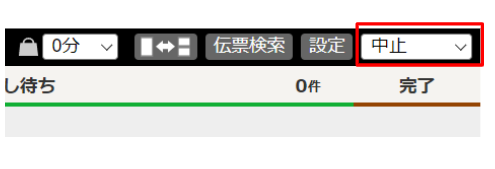
          そのため、定休日の前日にデシャップディスプレイのステータスを「中止」とし、翌営業日に「営業中」のステータスへ変更する方法により運用ください。

          • 2023年11月のアップデート内容

            ■レジ
            レジ v2.31.3
            税計算方式が積上げ方式の設定の場合、領収書手動入力のページに消費税金額の欄が表示されない事象の修正
            レジ v2.31.4
            J-MupsII対応
            おてがるPayトレーニングモード時にアラート出す

            ■ハンディ
            ハンディ v2.32.3
            税計算方式が積上げ方式の設定の場合、領収書手動入力のページに消費税金額の欄が表示されない事象の修正

            ■OrderBook
            OrderBook v2.31.2
            J-MupsII対応
            おてがるPayトレーニングモード時にアラート出す
            テーブル情報取得に失敗した場合にエラーを出す

            ■前払いkiosk
            Kiosk 前払い v1.2.5
            iOS17でSTORESの売上票が文字化けする不具合に対応

            ■後払いkiosk
            Kiosk 後払い v1.6.5
            iOS17でSTORESの売上票が文字化けする不具合に対応

            ■プリントコントローラー
            店内MOからPCTR経由で顧客伝票にトッピングサブメニューを展開メニューの下に印刷しないように修正
            店内Go + PCTRでトッピングが表示されるようにする

            ■呼び出しモニター
            画面表示に他言語(4ヶ国語)の文言をユーザー選択する秒数ごとで切り替えるようにする修正

            ■店外モバイルオーダーReact版
            店外MO React カートの注文数量の上限を設定できるようにする

            ■MOP管理画面
            【MOP管理画面】メニュー編集/作成ページに原価も表示に、店舗設定によってメニュー価格は税込/税抜金額を入力するように修正、丸め方も店舗設定を見るように修正
            「Okage Go 店外版 デザイン設定」→「編集」ページのカテゴリ表示切替えの 「タブ型」ボタンがずっと無効になっているバグ修正
            多言語翻訳入力の最大文字数(100文字)
            デリバリMOのPCTR経由で印字するキッチン伝票は受取時刻が「00:00」で印字されているバグを修正

            ■オーダーブック管理画面
            セルフオーダー管理画面→テーブルで端末への送信をダブルクリックできないように修正

            ■MOP管理画面
            各画面に画面の内容に関しての案内/マニュアルを載せるモーダル追加
            店内モバイルオーダーでカテゴリを未割当てにしてメニューを注文したら、カテゴリーIDを強制的に1にして登録される
            【Freee連携】分割会計x8%10%商品両方とも有ってはDivizion by zeroエラーが発生する
            【Freee連携】OkageServApi のFreee連携設定揃っているかの判定の税区分ステータスチェックが漏れてました

            【MOP】メニュー、テーブルCSVダウンロード機能追加、カテゴリー3個まで対応
            【MOP】初期CSVインポート機能追加
            MOP管理画面 メニュー属性設定画面

            • 2023年10月のアップデート内容

              10月31日のアップデートでSTORESご利用の場合タッチ決済が利用できように機能改修致しました。

              アプリ:Kiosk 前払い (v1.2.4)
              STORES 利用の場合タッチ決済が利用できるように仕様変更を行いました。

              アプリKiosk 後払い (v1.6.4)
              STORES 利用の場合タッチ決済が利用できるように仕様変更を致しました。

              STORESタッチ決済ご対応についての手順は下記になります

              ①から③の流れでご対応ください。

              ①STORES決済アプリのアップデート

              iOS(iPad/iPhone)の場合
              7.1.1以上
              Androidの場合
              6.19.0以上

              アプリバージョンの確認方法
              STORES決済アプリにて金額入力画面で左上の「ホームボタン」をタップ「ヘルプ」をタップ
              最下部にある数字がアプリのバージョンです。

              アプリアップデート手順
              ホーム画面から「App Store」を選択
              画面右上の「人マーク」を選択
              「購入済み」よりSTORES決済アプリを検索ください
              アプリケーション右側にある「アップデート」を選択
              アップデートが完了すると、画面右側の「アップデート」の表示が「開く」に変わります

              ②STORES 決済端末/Coiney ターミナル のアップデート
              【注意】※アップデートの前に必ずご確認ください。
              <決済端末>
              ● 決済端末のアップデートには約10分程度お時間がかかります。
              ● バッテリーが25%以上ある状態、もしくは充電をしながら行ってください。
              ● アップデートは途中でキャンセルできません、決済端末を操作せず完了までお待ちください。

              (1).金額入力画面右上の決済端末アイコンを確認
              アップデートができる場合、金額入力画面右上の決済端末アイコンに赤丸が表示されます。
              決済端末アイコンをタップして、端末情報画面に進みます。
              (2).端末情報画面で「ファームウェア」をタップ
              「ファームウェア」をタップして、決済端末アップデート画面に進みます。

              (3).「更新する」をタップするとアップデートが開始
              注意事項を確認した上、「更新する」を選択してアップデートを開始します。

              (4).アップデート完了後
              アップデートが正常に完了したら、端末情報画面のファームウェアが「○-○/1-64/v9」以上となり、タッチ決済をご利用いただけます。

              ③OkageKiosk前払いもしくはOkageKiosk後払いのバージョンアップ
              OkageKiosk 前払いはバージョンをv1.2.4以上、OkagekKiosk後払いはバージョンをv1.6.4にしてください。

              アプリのバージョン確認方法
              アプリを一度ログアウトしていただき、ログイン画面下部に表示されているvで始まる数値がバージョン情報になります。

              アップデート手順
              ホーム画面から「App Store」を選択
              画面右上の「人マーク」を選択
              「購入済み」よりOkagekiosk前払いまたはOkageKiosk後払いを検索してください
              アプリケーション右側にある「アップデート」を選択
              アップデートが完了すると、画面右側の「アップデート」の表示が「開く」に変わります

              上記につきましては、①~③の順番でアップデートのご対応をしていただけますようお願いいたします。
              よろしくお願いいたします。

              • おてがるPayをJ-MupsⅡPocketに切り替える

                この記事は「おてがるPay」をご利用のお客様のみを対象とした記事となります

                株式会社ジェイエムエスの決済サービス「おてがるPay」は「J-MupsⅡPocket」というサービスへ変更されます。

                それにともない、現在、おてがるPayをご利用のお客様は後継サービスの「J-MupsⅡPocket」への切り替えが必要となります。

                下記、手順に従ってアプリの設定をお願いいたします。

                「Okageレジ」アプリをご利用の方
                (切り替えにあたっては、株式会社ジェイエムエス社から郵送で「J-MupsⅡPocket」に必要な手順が送付されます。必ず手順の到着後に作業をお願い致します)

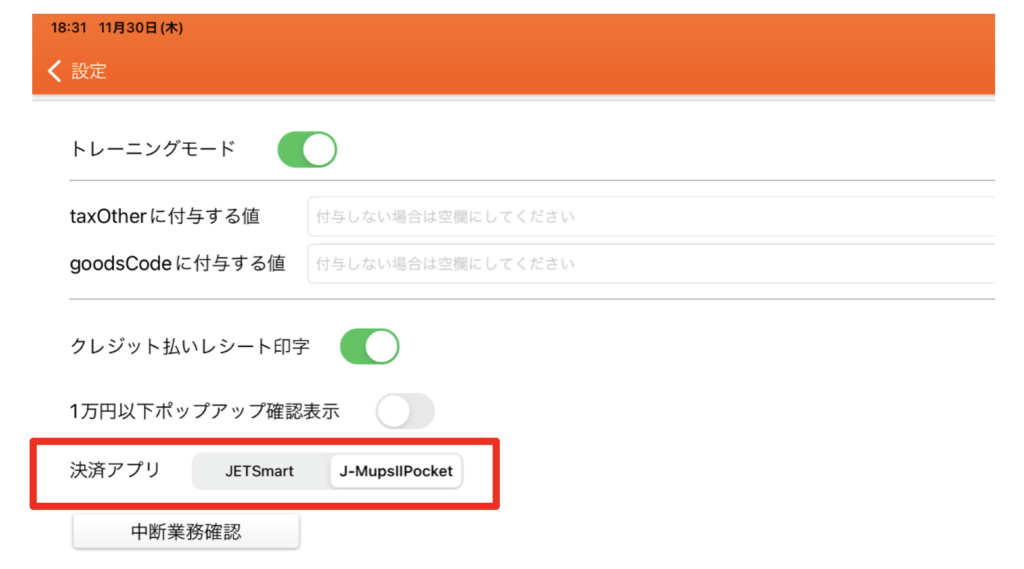
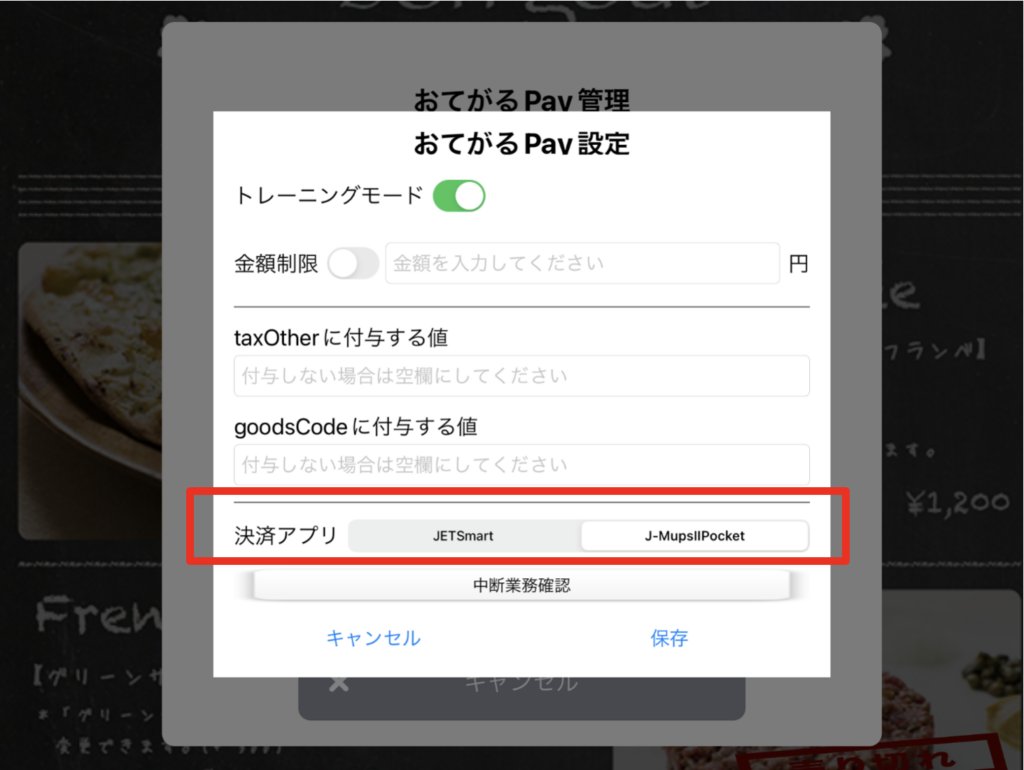
                1. 「Okageレジ」アプリの「メニュー」→「管理」→「設定」→「おてがるPay設定」

                決済アプリを「JETSmart」から「J-MupsⅡPocket」に切り替える

                2. 株式会社ジェイエムエスから郵送された手順に従ってJ-MupsⅡPocketのアプリをタブレットにインストール

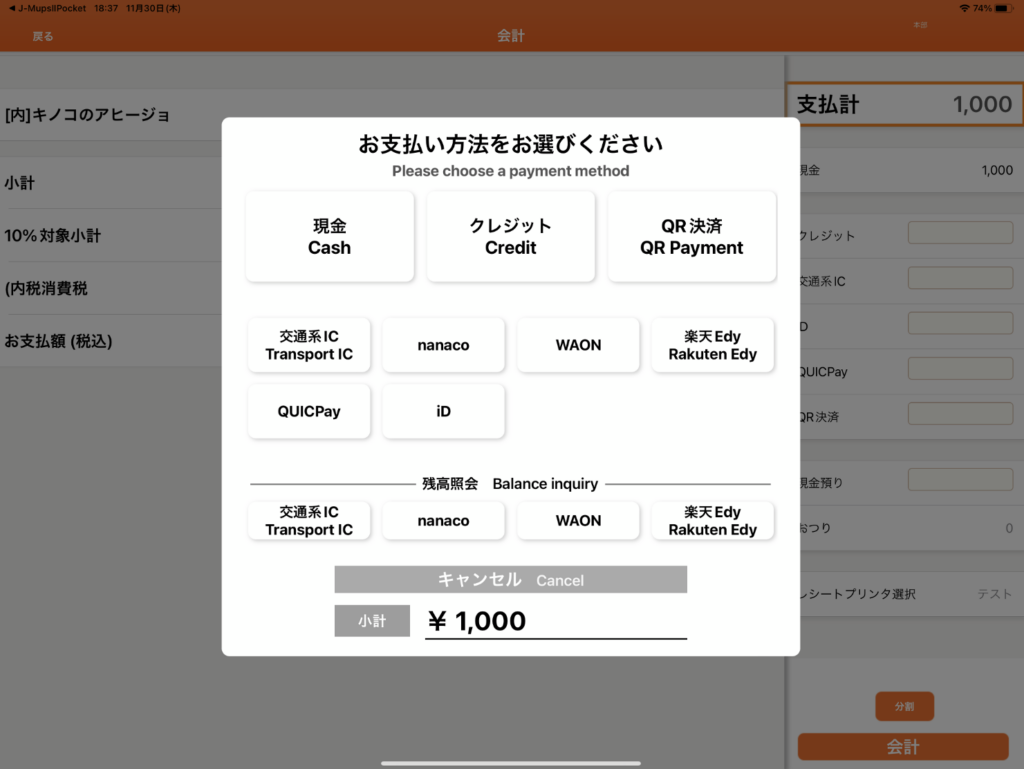
                3. 「メニュー」→「管理」>「設定」>「支払い連携設定」で利用する決済を設定

                (「J-MupsⅡPocket」では取り扱える決済手段が増えていますが、ご利用のためには株式会社ジェイエムエスと契約を行う必要があります)

                「オーダーブック」アプリをご利用の方(キオスクモードでご利用の方)
                (※ 本機能は前払いセルフレジとしてオーダーブックアプリをご利用のお客様のみを対象としています。オーダーブックアプリをテーブルトップオーダーシステムとしてご利用のお客様、「OkageKiosk前払い」アプリをご利用のお客様は含まれません)

                1. 「オーダーブック」アプリの「メニュー」→「管理」→「設定」→「おてがるPay設定」

                決済アプリを「JETSmart」から「J-MupsⅡPocket」に切り替える

                2. 株式会社ジェイエムエスから郵送された手順に従ってJ-MupsⅡPocketのアプリをタブレットにインストール

                3. 「メニュー」→「管理」>「セルフレジ設定」で利用する決済を設定

                (「J-MupsⅡPocket」では取り扱える決済手段が増えていますが、ご利用のためには株式会社ジェイエムエスと契約を行う必要があります)

                「セルフレジ設定」で利用する決済を設定

                • 値引割引分類を登録する

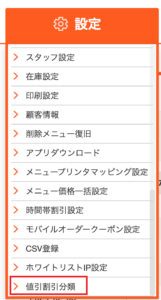
                  ①レジ管理画面「設定」から「値引割引分類」をクリックします。

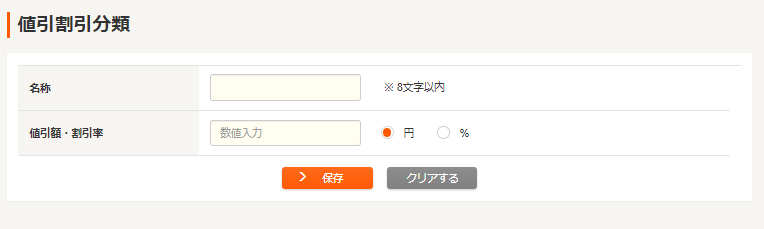
                  ②名称(8文字まで)と割引額・値引率を入力し「保存」をクリックします。

                  ▼ハンディ(レジ)での操作方法
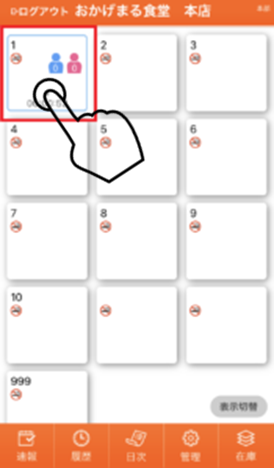
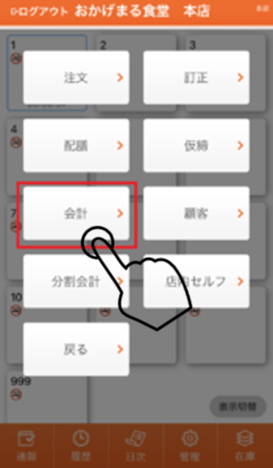
                  ①会計したいテーブルをタップします。

                  ②「会計」をタップします。

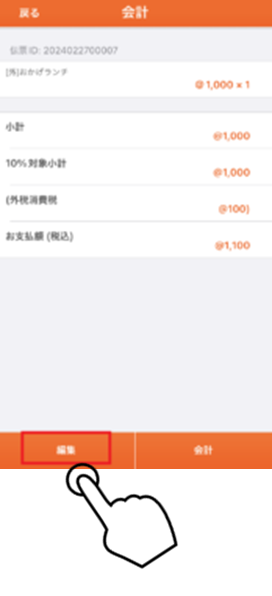
                  ③「編集」をタップします。

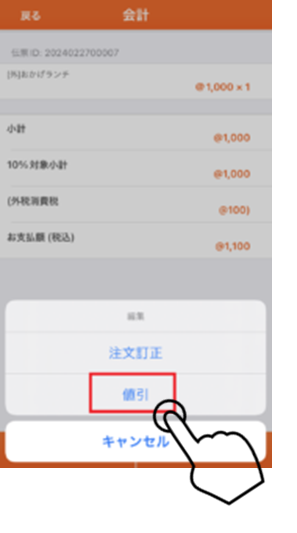
                  ④「値引」をタップします。

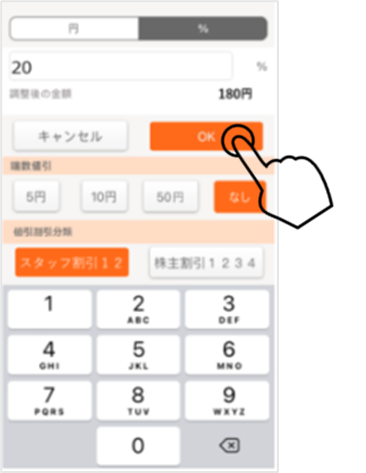
                  ⑤レジ管理画面で登録した項目が表示されます。タップすると値引割引設定が反映されます。

                  ⑥最後に「OK」ボタンをタップ頂くとお会計に反映されます。


                  • FVP10ブザー音の制御

                    Okageレジ

                    この記事はスター精密製プリンタFVP10をご利用のお客様のみを対象とした記事となります。

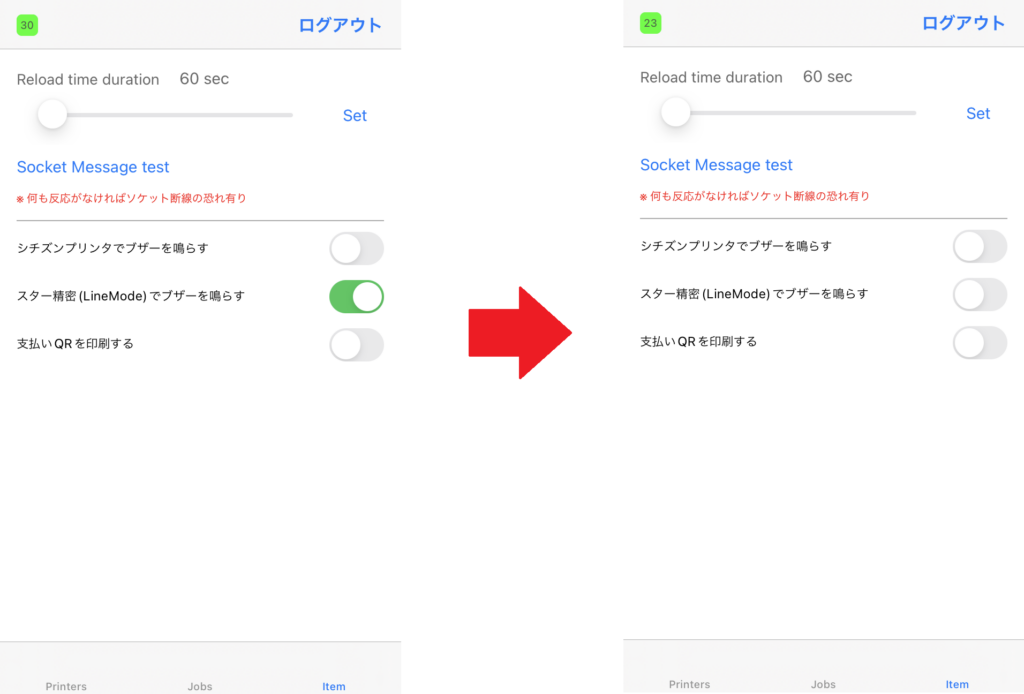
                    現在、FVP10プリンタをレジ管理画面のプリンタ設定のメーカーコード「スター精密LineMode」で登録・ご利用かつプリントコントローラを経由して印刷をされている場合にブザー音とメロディ音両方が鳴ってしまう現象が起きております。
                    こちらは最新型のスター精密製プリンタ(MCPシリーズ)の機能追加の対応をしたことで起きている事象となります。

                    プリントコントローラアプリを2.30.14.1にアップデートいただき、
                    Item欄にある「スター精密(LineMode)でブザーを鳴らす」のチェックを外すことでメロディ音のみが鳴るようになります。

                    ①プリントコントローラ用iPodtouchまたはiPhoneのホーム画面で「App Store」をタップしてください。
                    ②画面右上の「アカウントのアイコン」をタップしてください。
                    ③「購入済み」をタップしてください。
                    ④プリントコントローラアプリを検索してください。
                    ⑤アプリをタップし「アップデート」を押してください。
                    ⑥アップデート後、アプリにログインください。
                    ⑦ログイン後、下部のItemタブをタップし、「スター精密(LineMode)でブザーを鳴らす」の項目のチェックを外してください。

                    大変お手数おかけいたしますがご対応の程よろしくお願いいたします。
                    ※スター精密製キッチンプリンターFVP-10は既に発売を終了し、修理対応については2025年12月を持って終了となります。

                    • 客層設定機能

                      Okageレジ Okageハンディ 売上分析 レジ管理画面

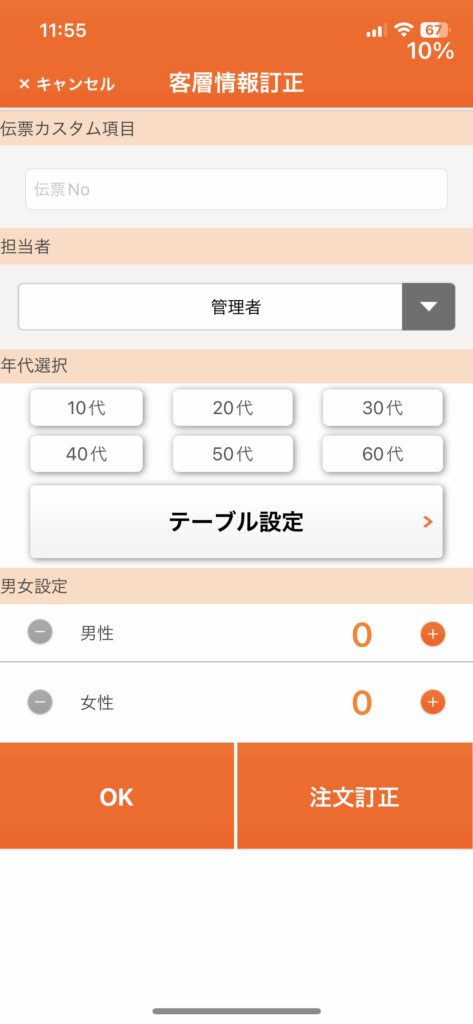
                      標準設定では[年代 (10代 ~ 60代) + 男女の人数]で管理ができますが、
                      [客層 (任意の選択肢) + 男女の人数]で管理することができるようになる機能です。

                      [設定方法]
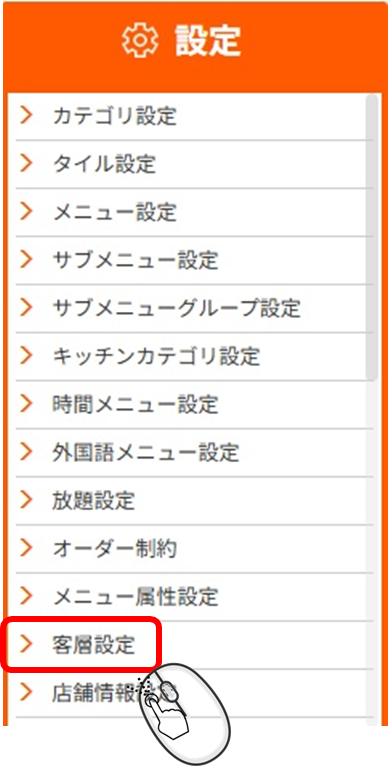
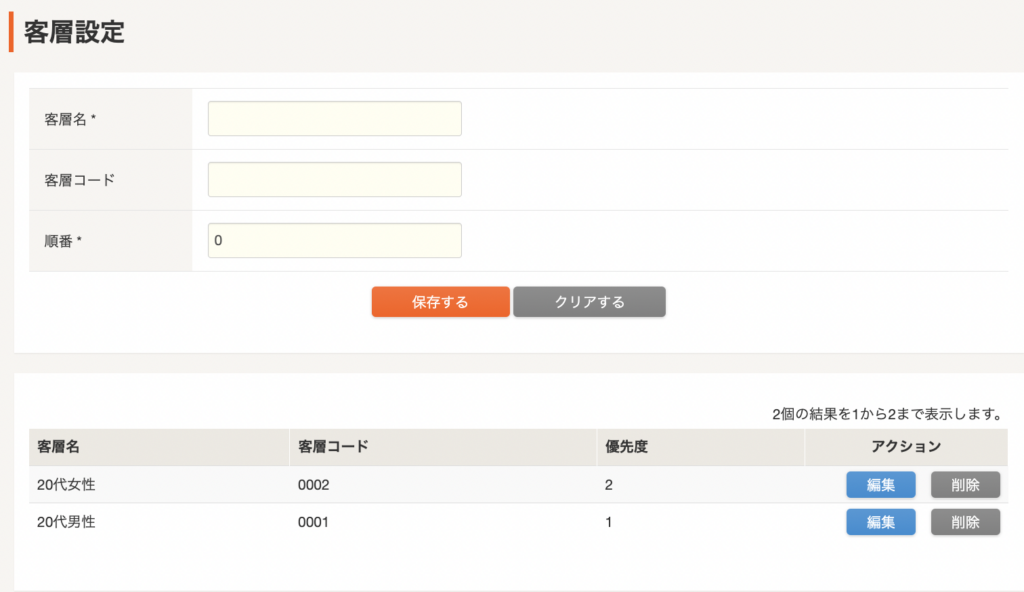
                      1. 管理画面にログインし、設定 -> 客層設定を選択します。

                      2. 任意の客層を入力し、保存します。

                      [利用方法]

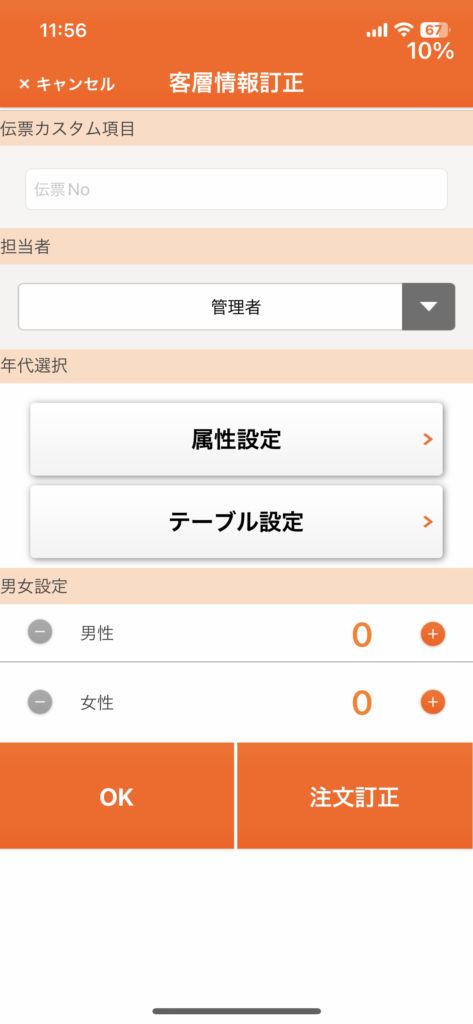
                      1.ハンディ/レジでの入店処理

                      (客層設定前の入店画面)

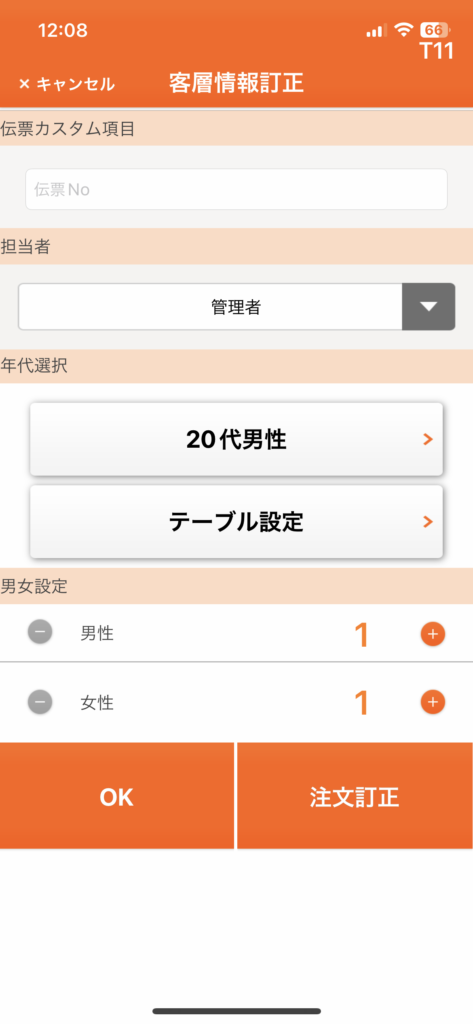
                      (客層設定後の入店画面)

                      年代設定が属性設定に変わっています。
                      属性設定をタップします。

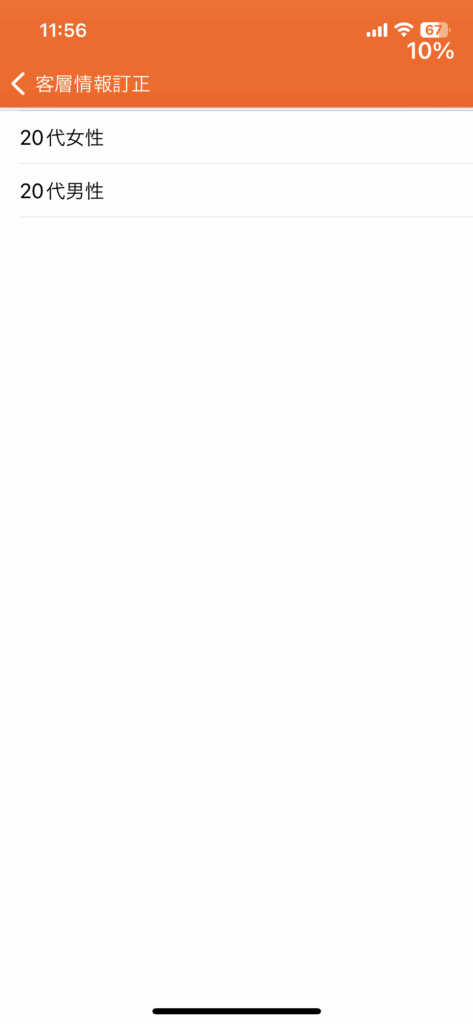
                      2. 属性の設定

                      管理画面で設定した属性が表示されます。
                      任意の属性をタップします。

                      3. 保存


                      入店処理画面に戻り、選択した属性が保存されています。

                      [分析画面]

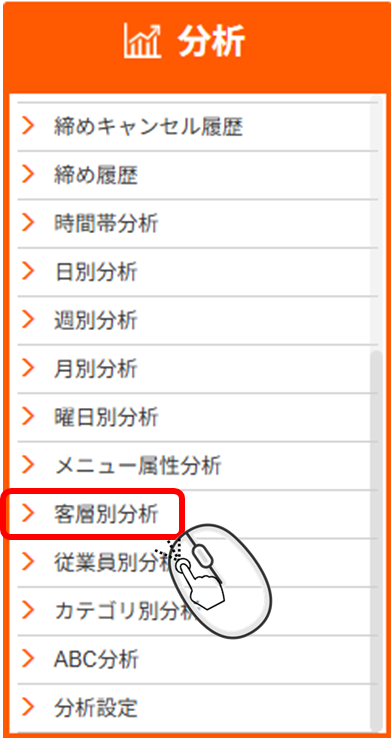
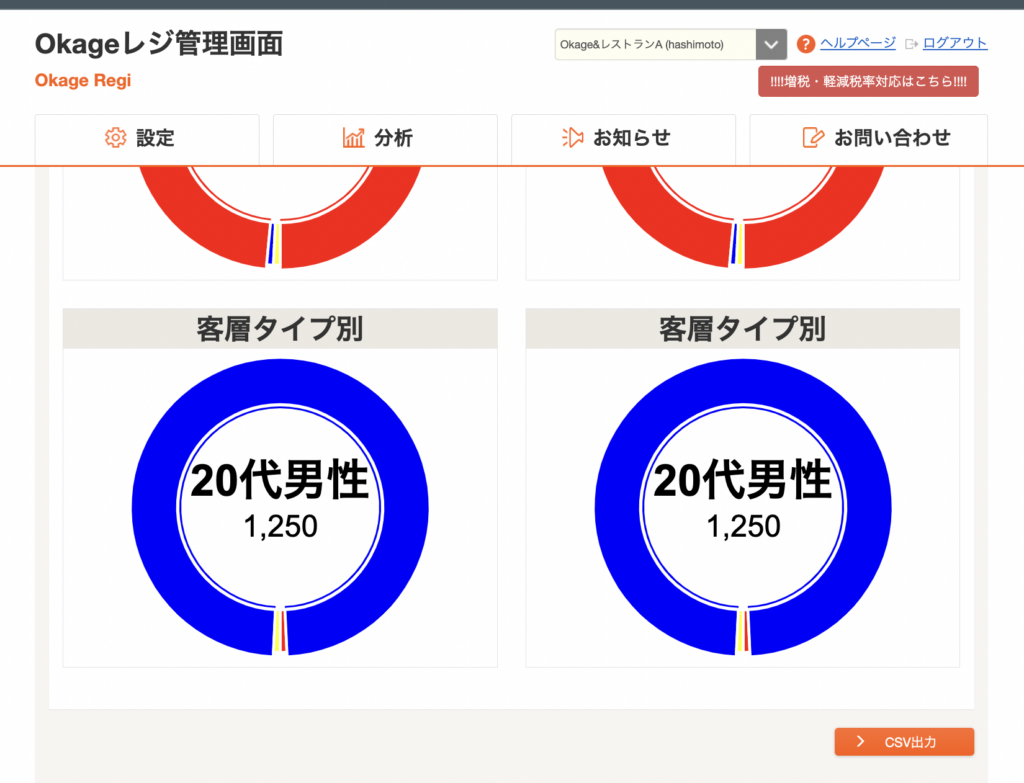
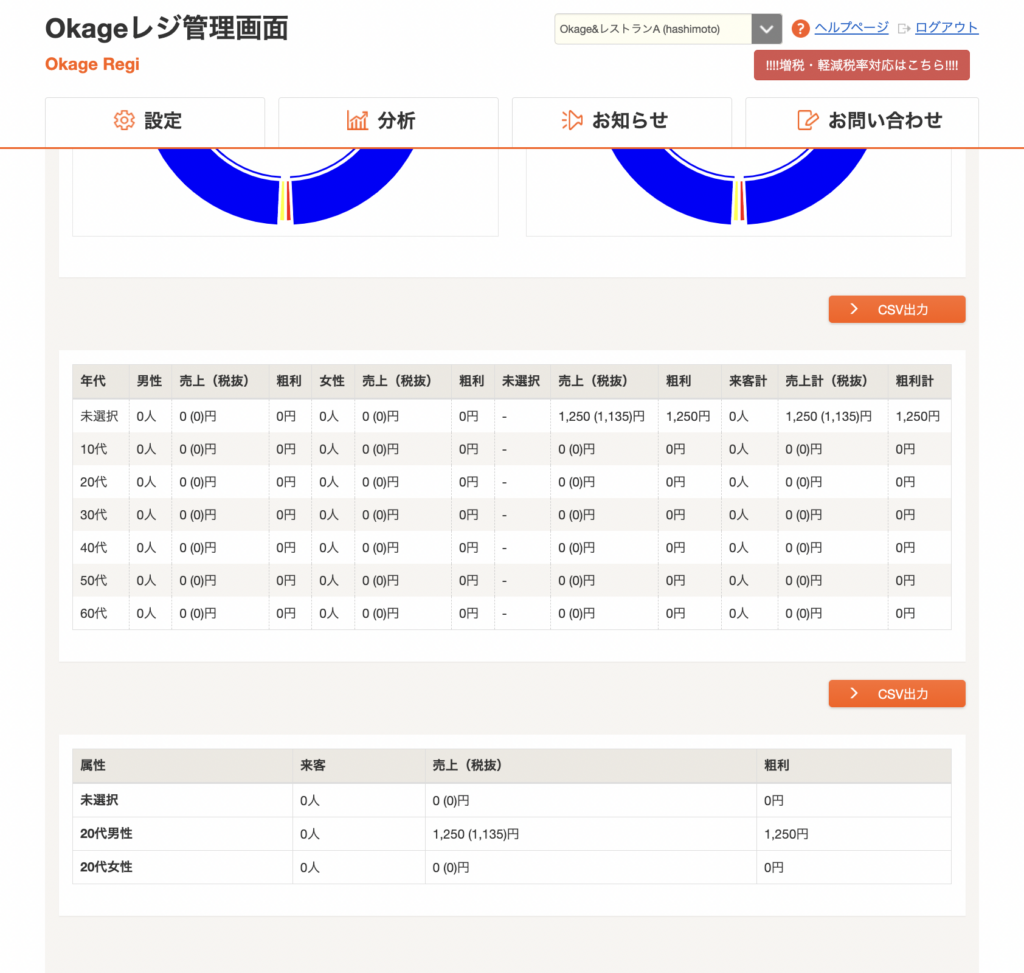
                      1. 客層分析

                      分析 -> 客層分析を選択します。

                      2.客層分析画面


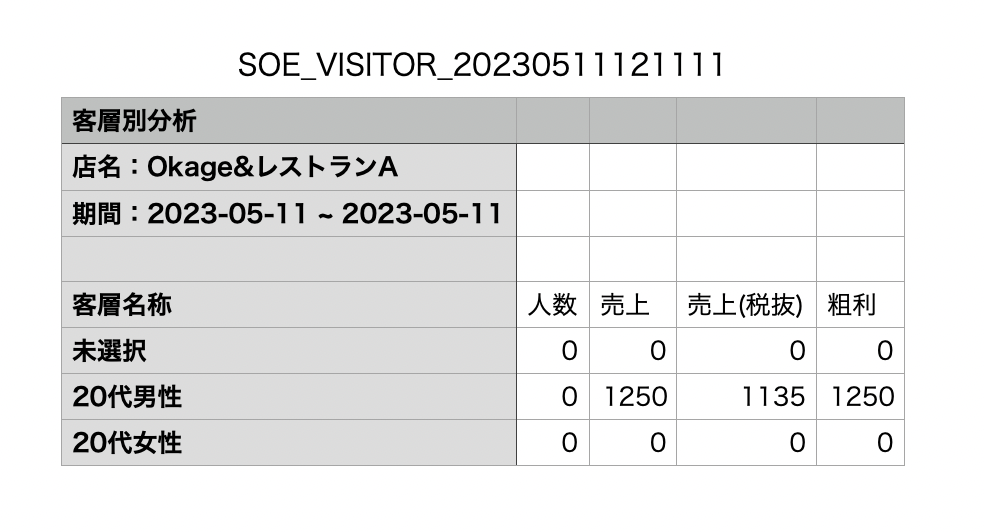
                      CSVでダウンロードすることもできます。

                      • QRコードの読み取り方法を選択する

                        Okageレジ

                        対象アプリ:Kiosk前払い

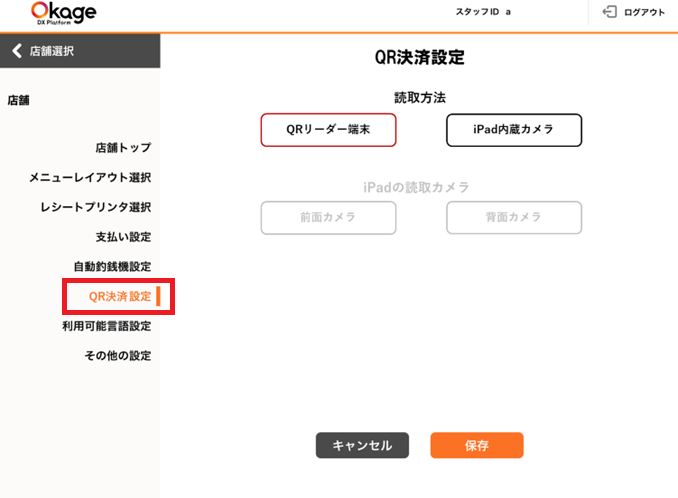
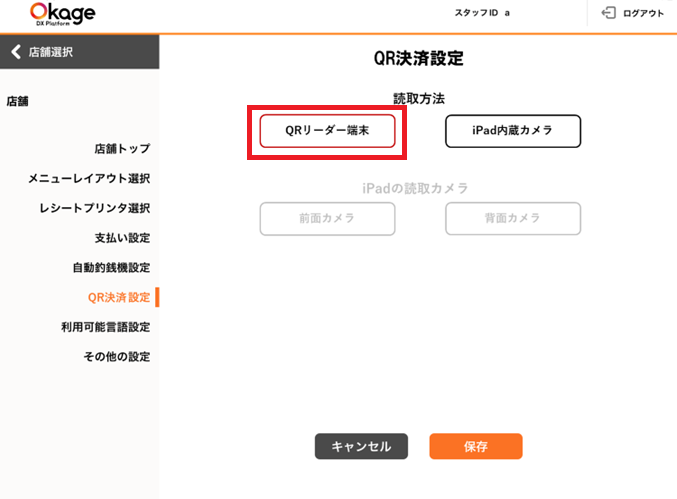
                        QRコード決済時のQRコードの読み取り方法を「QRコードリーダー」もしくは「iPad内蔵カメラ」から選択できます。

                        ▼QRコードリーダーを使用する場合
                        ※指定のQRコードリーダーと接続アダプタが必要です。詳しくはお問い合わせください。
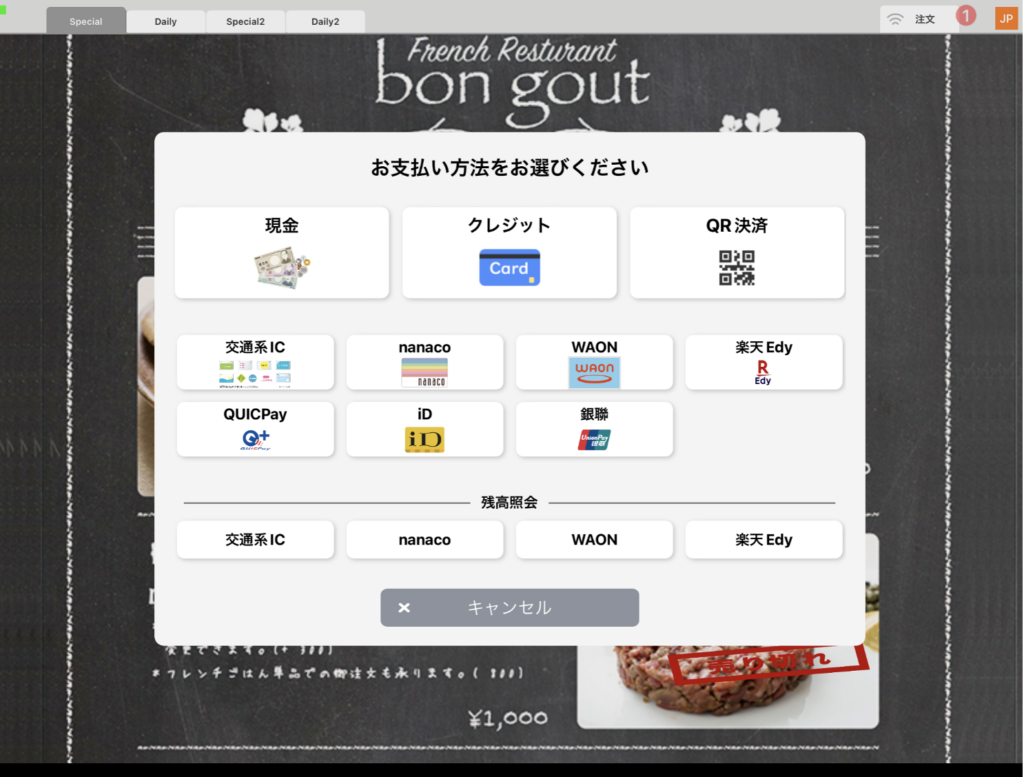
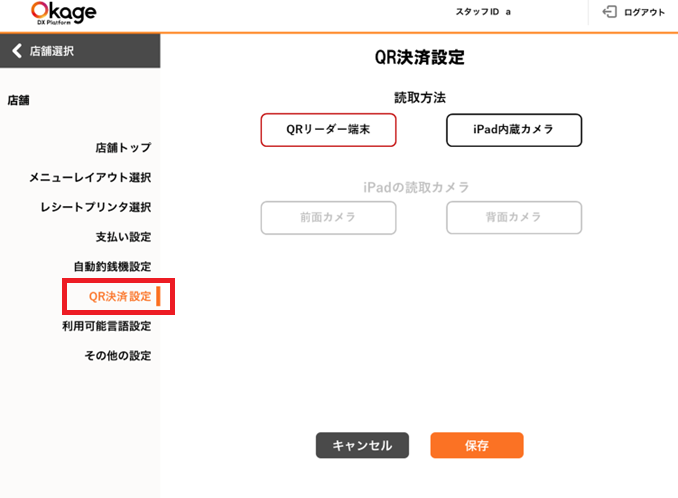
                        ①アプリの「QR決済設定」をタップします

                        ②「QRリーダー端末」を選択し、「保存」をタップします

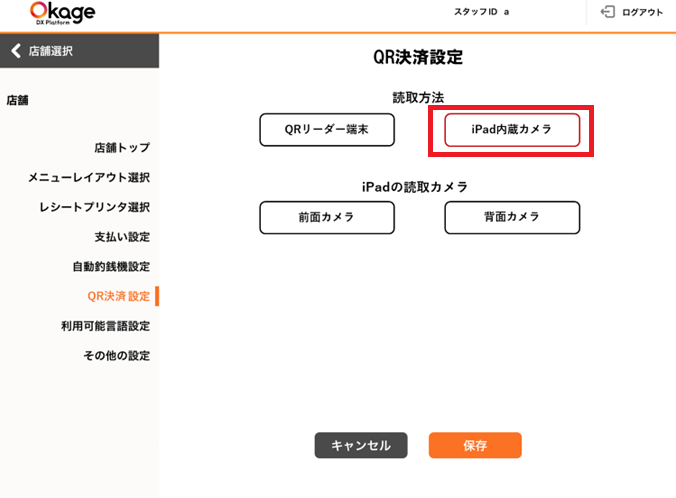
                        ▼iPad内蔵カメラを使用する場合
                        ※QRコードリーダーとの併用はできません。
                        ①アプリの「QR決済設定」をタップします

                        ②「iPad内蔵カメラ」をタップします

                        ③「前面カメラ」か「背面カメラ」かを選択します

                        ④「前面カメラ」の場合、カメラの位置を選択し、「保存」をタップします