
メニューレイアウトを設定する(オーダーブック)
既存のレイアウトに対して設定する
以下の手順で、オーダーブックに表示する画像や注文時にタップできる範囲(メニューリンク)を設定します。
【設定方法】
1)オーダーブック管理画面の「メニューレイアウト」をクリックします。

2)初回は「デフォルトレイアウト」が登録されていますので「編集」をクリックします。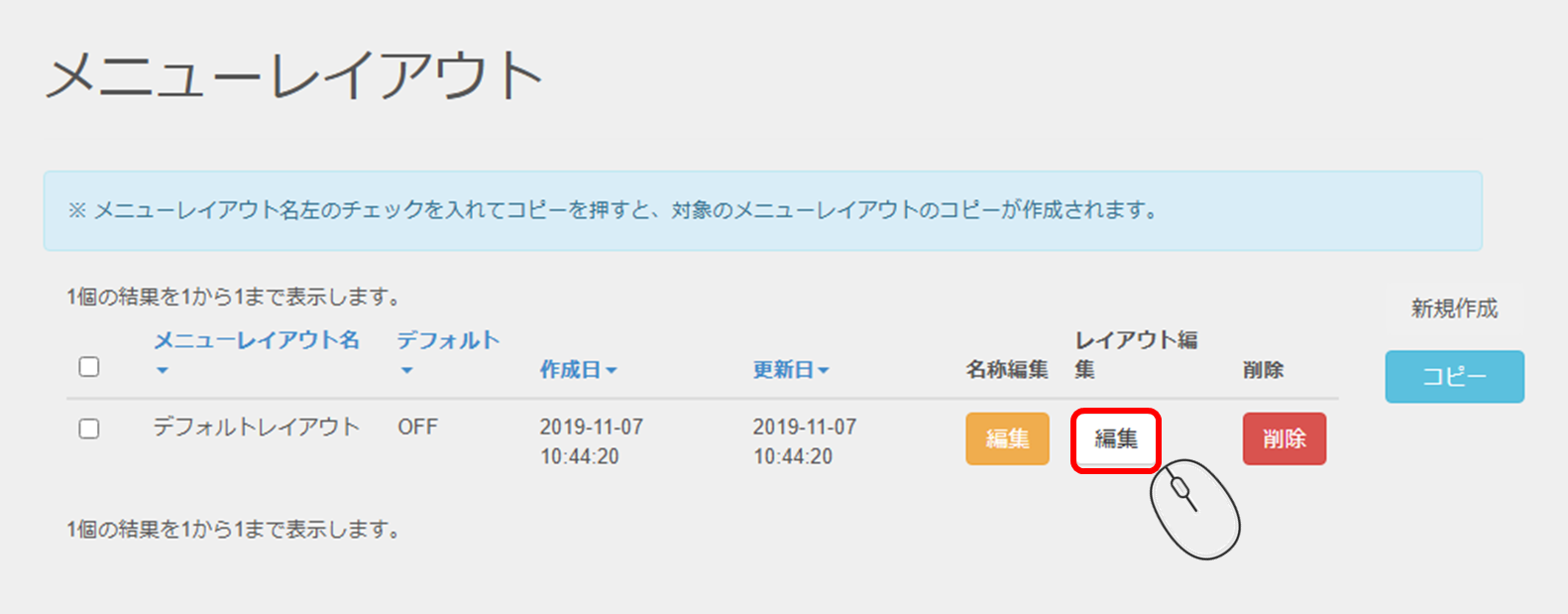
※メニューレイアウト名を変更される時は、白抜きの方の「編集」をクリックします。
3)あらかじめ4つのメニューレイアウトページにメニューリンク(押せば反応する範囲)が登録してあります。
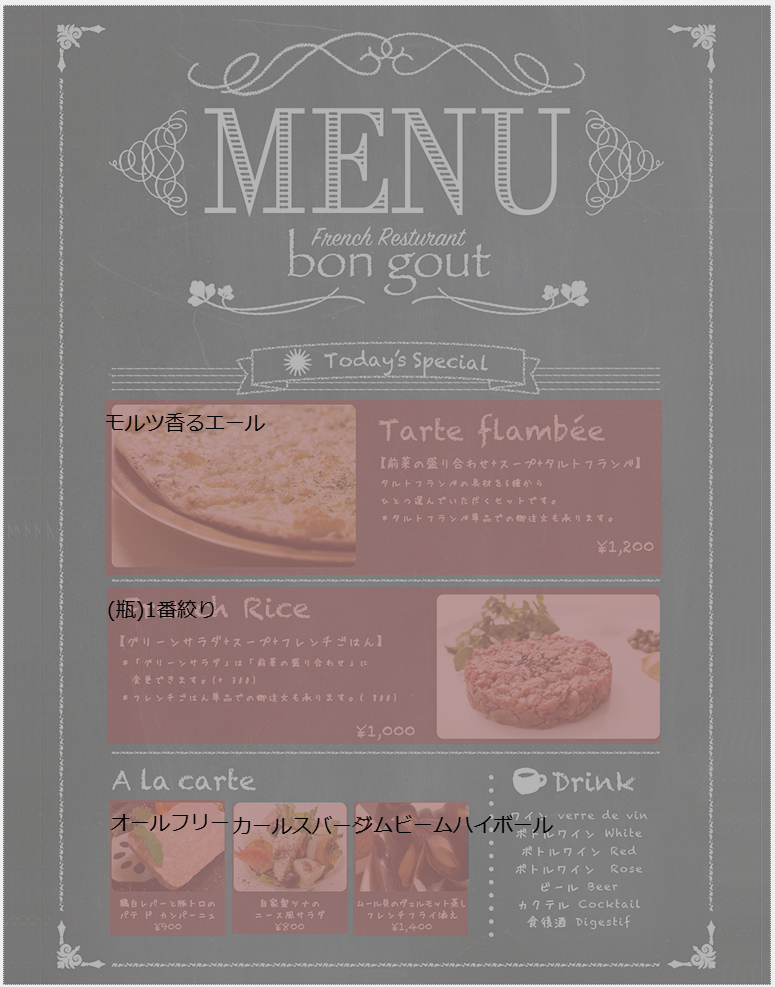
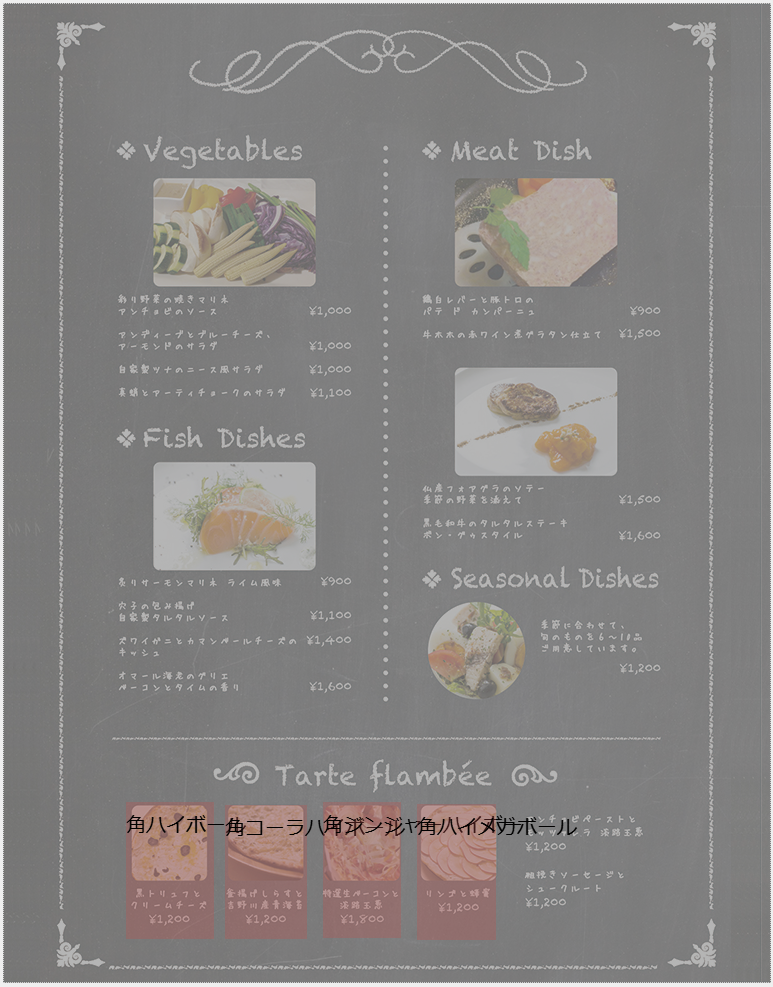
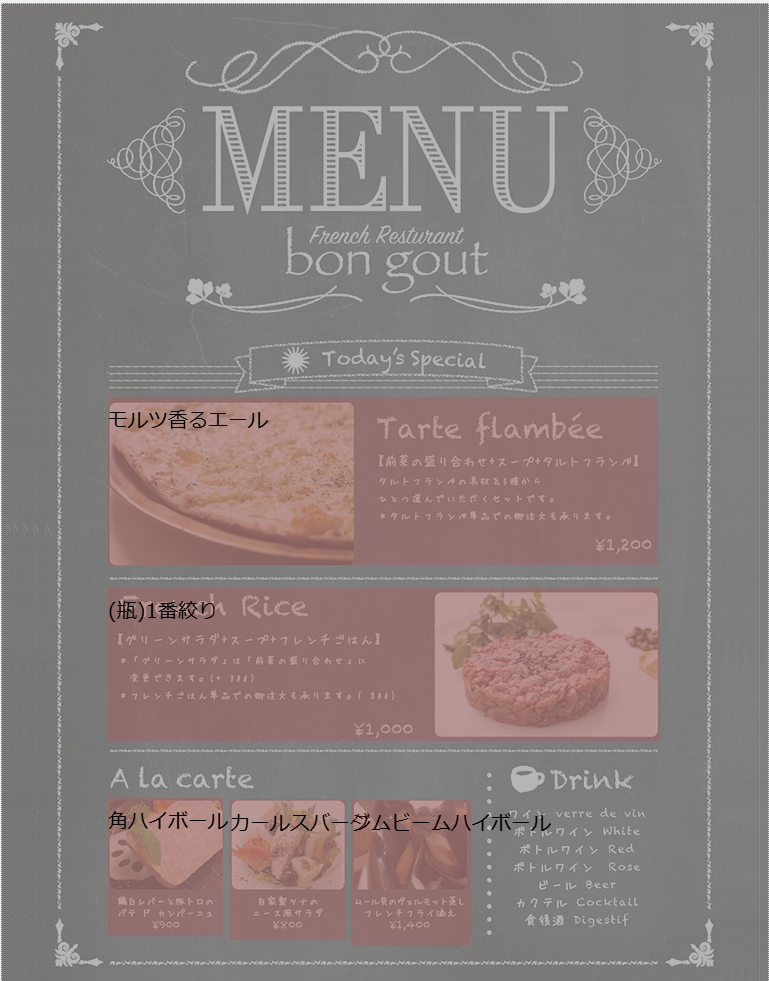
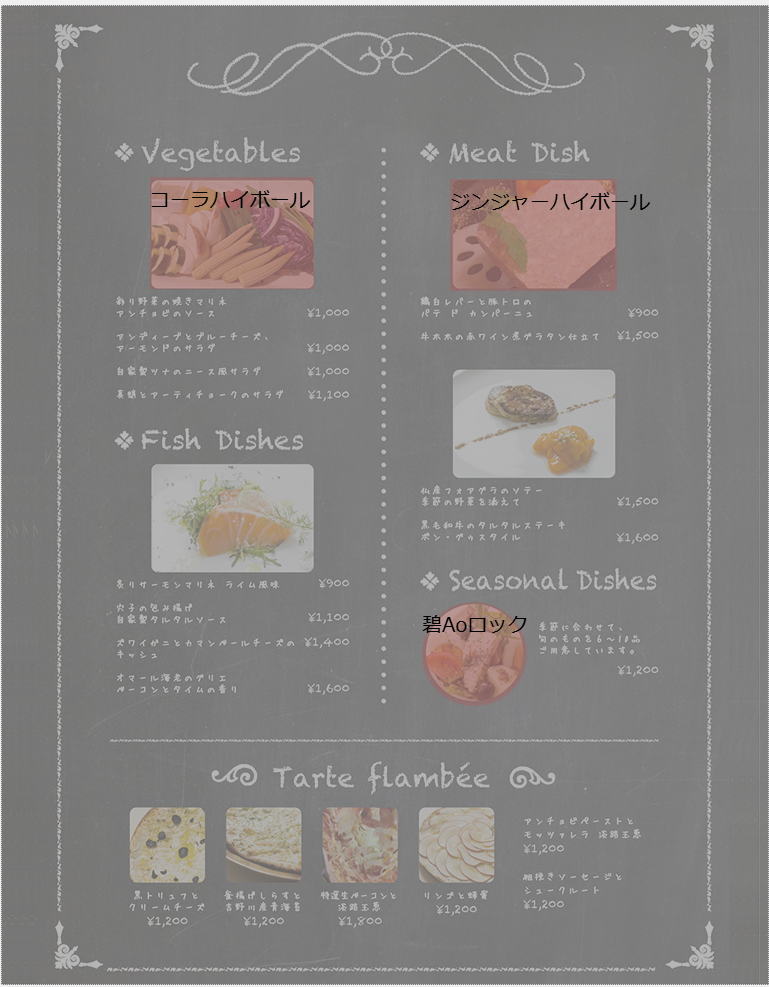
4)各ページで「背景画像設定」の「ファイルを選択」をクリックして違う画像をアップロードすることが出来ます。
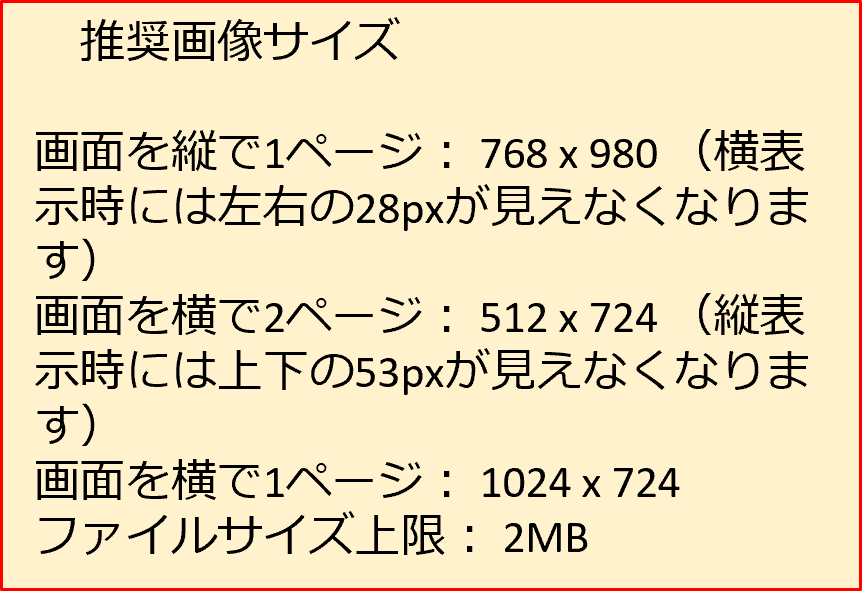
※画像サイズの詳細については、以下のページを参照してください。
画面の向きと推奨画像サイズについて
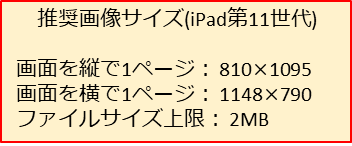
※iPad第11世代では少しサイズが変更されました。↓ ↓
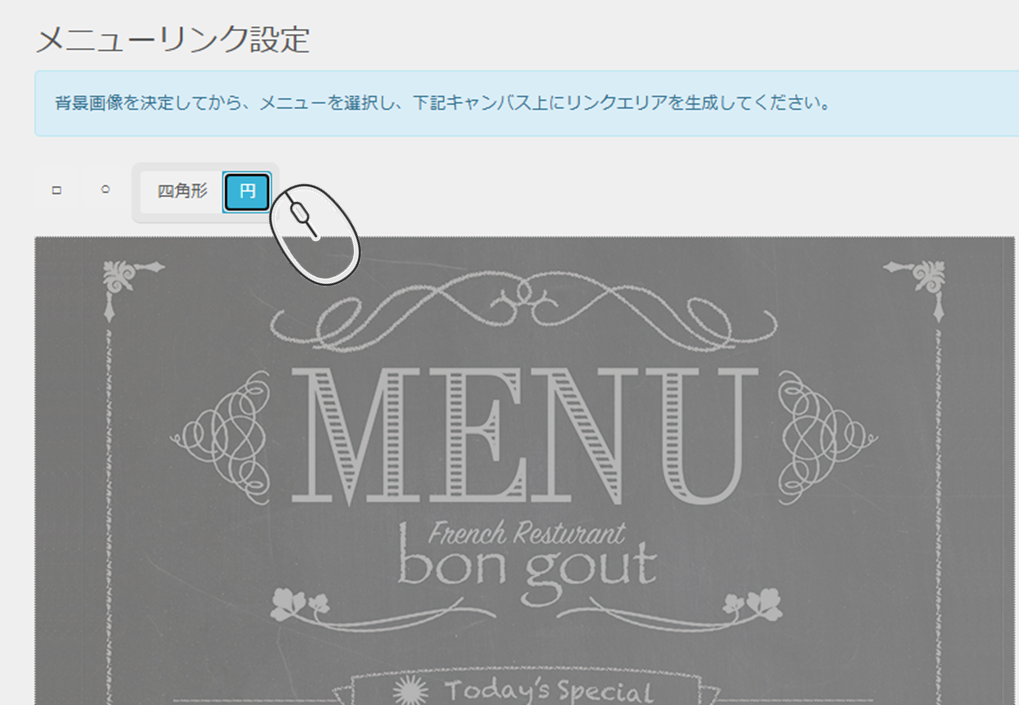
5)最初のページで押せば反応する「リンクエリア」を割り付けてみましょう。
標準は「四角形」 ですが、 「円」 を選択することも出来ます。
6-1) 画面下にある該当するメニューをドラッグ&ドロップします。(四角形)
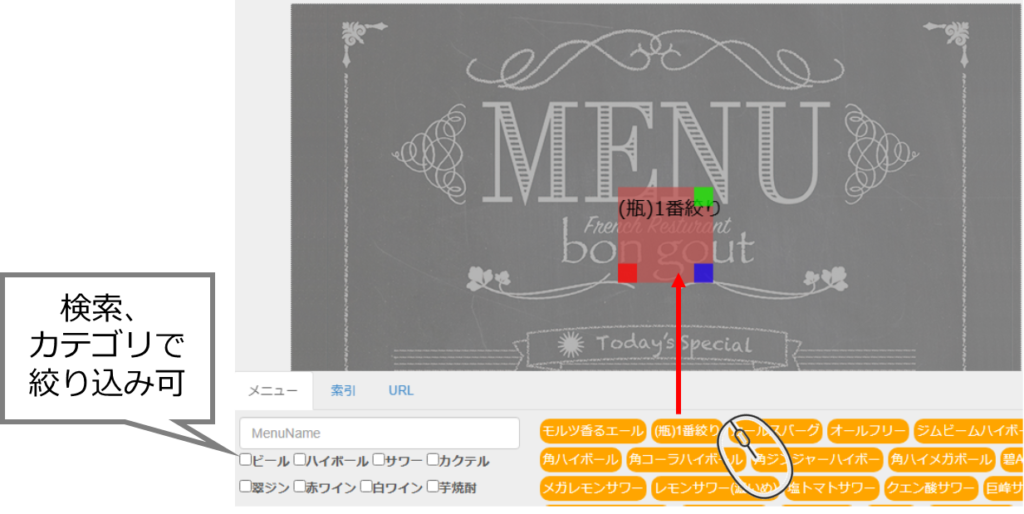
6-2)あらかじめリンクエリアのある場所にドラック&ドロップすると入れ替わります。
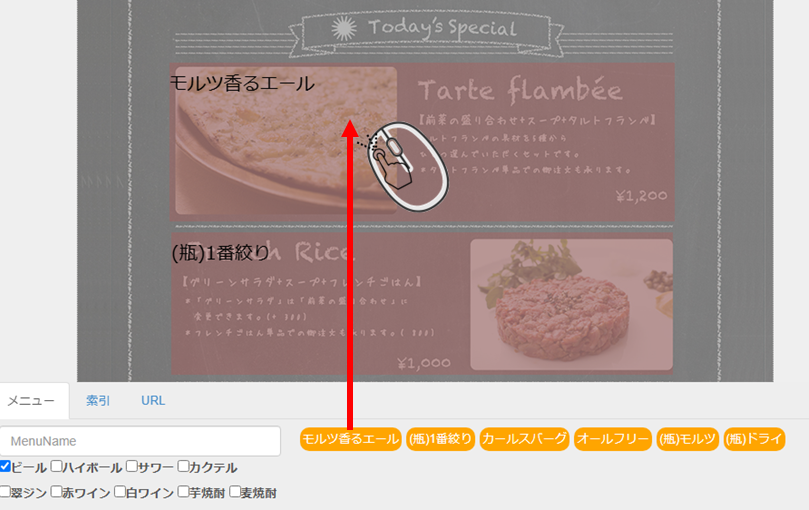
7)新しく作ったリンクエリアは、正方形なので調整します。
※エリアをクリックし四隅に表示されている赤・緑・青の箇所をクリックまたはドラッグすることで、画像に対して以下の操作ができます。
赤(左下):削除
緑(右上):回転
青(右下):サイズ変更
8-1)右下の青四角をドラッグすることでリンクエリアを拡大・縮小出来ます。
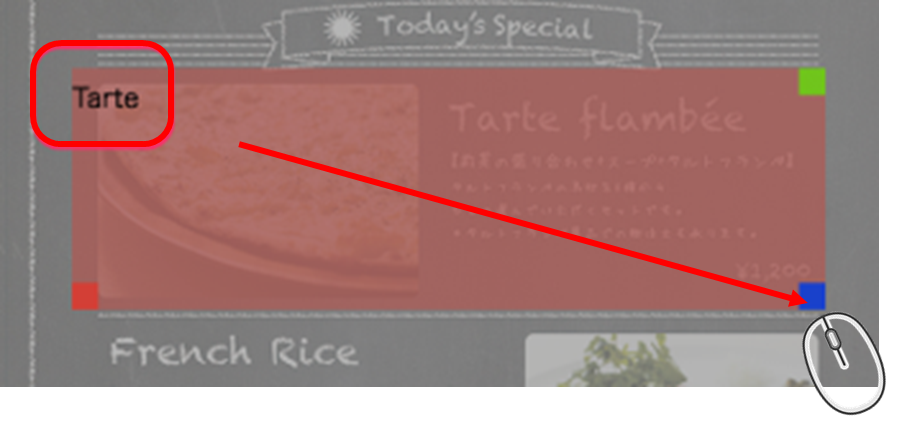
8-2)円のリンクエリアも同様に青四角をドラッグして拡大・縮小出来ます。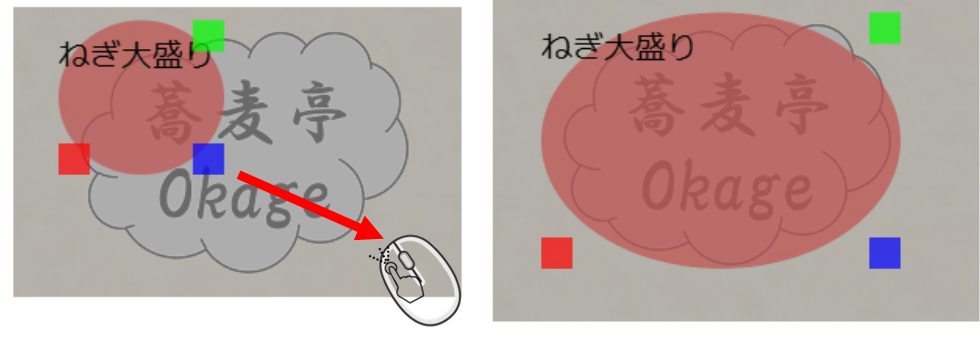
(リンクエリアの左上に商品名が表示されているので確認します。)
8-3)右上の黄緑四角を動かすことで回転します。
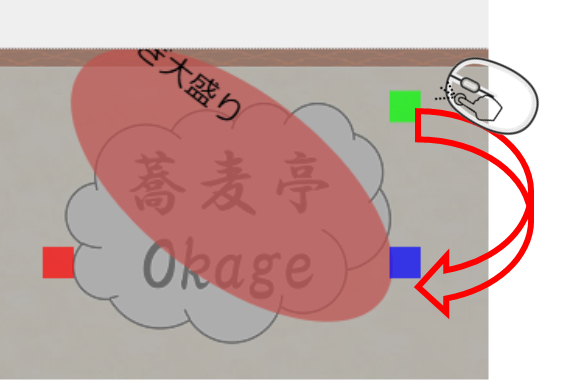
なるべく背景画像と同じエリアに重なるように調整してください。
9)上記の方法を繰り返し全ての商品にリンクエリアをつけたら「索引名」(ここではSpecial)を入力し 「このページを保存」をクリックします。
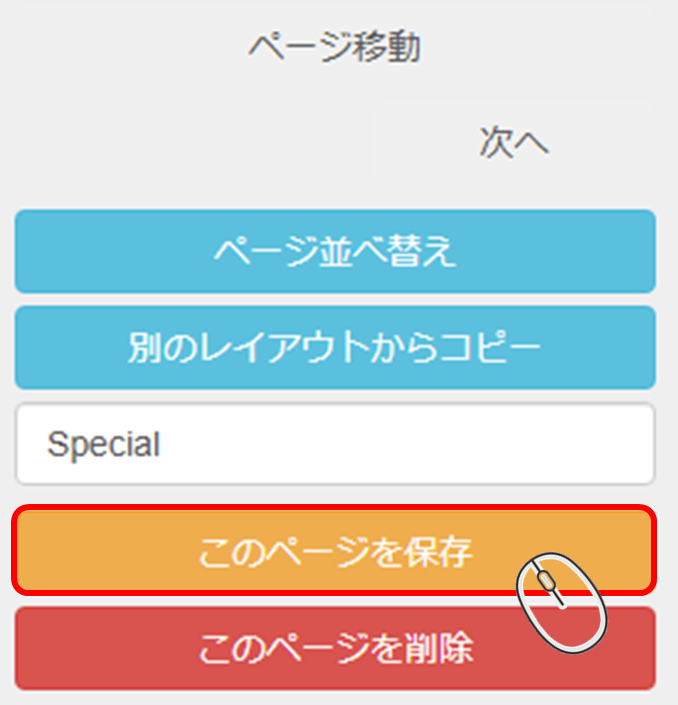
オーダーブックの入ったiPadで同期をすると、アプリに反映され、リンクエリアをクリックすると注文が出来るようになります。(索引名がiPadの上部に「タブ」として表示されます。)
※「デフォルトレイアウト」は、テスト用に作成しているものなので、操作のコツが分かった時点で『削除』してください。]
あらかじめ登録されている5カテゴリ、14メニューも『削除』をしてお使い下さい。
【レイアウトを新規作成する】
新規にメニューレイアウトを作成するには、以下の手順でレイアウトを作成します。
1)メニューレイアウト画面で 「新規作成」をクリックします。
2)「メニューレイアウト名」を入力しデフォルトのON/OFFを選択します。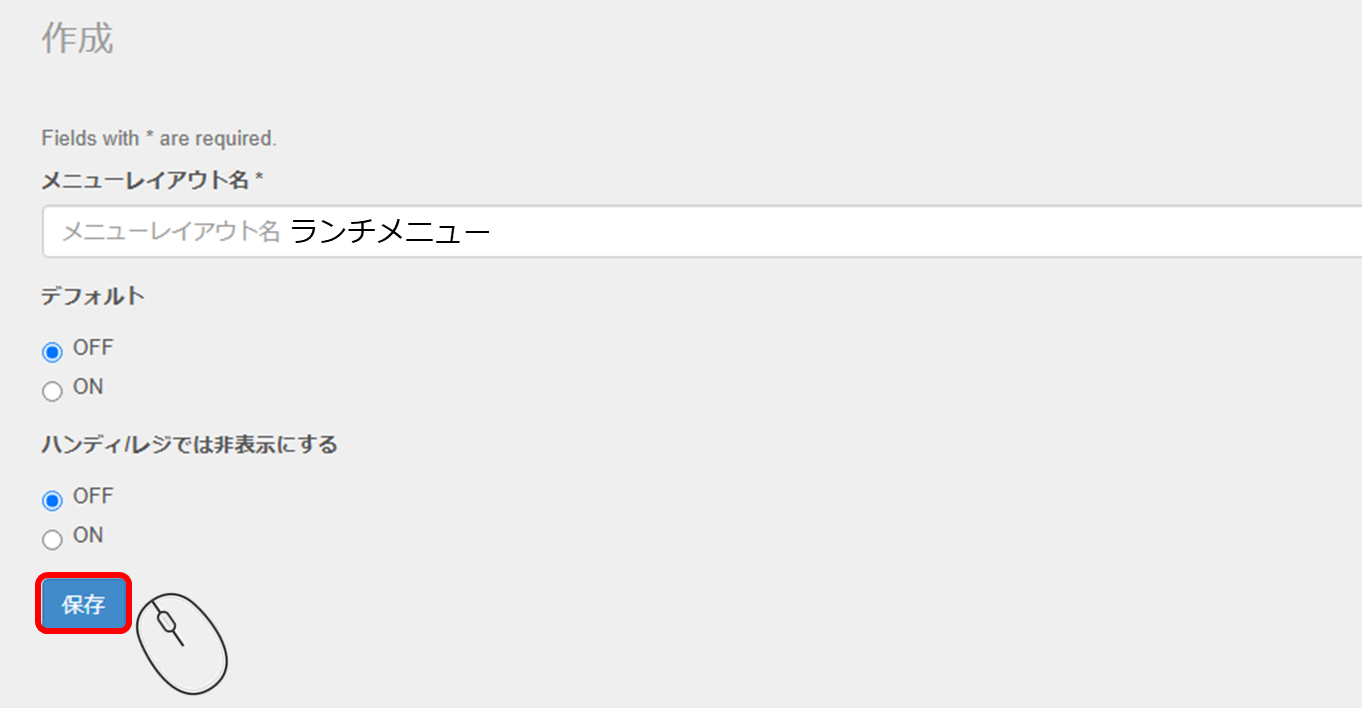
3)「保存」をクリックすると、レイアウトが作成されます。
4)編集する場合は、上記「既存のレイアウトに対して設定する」の手順4以降の手順で背景画像を「ファイル選択」してリンクエリアを登録する操作を行い、索引名を入れ「このページを保存」をクリックします。
<実際の作成例>
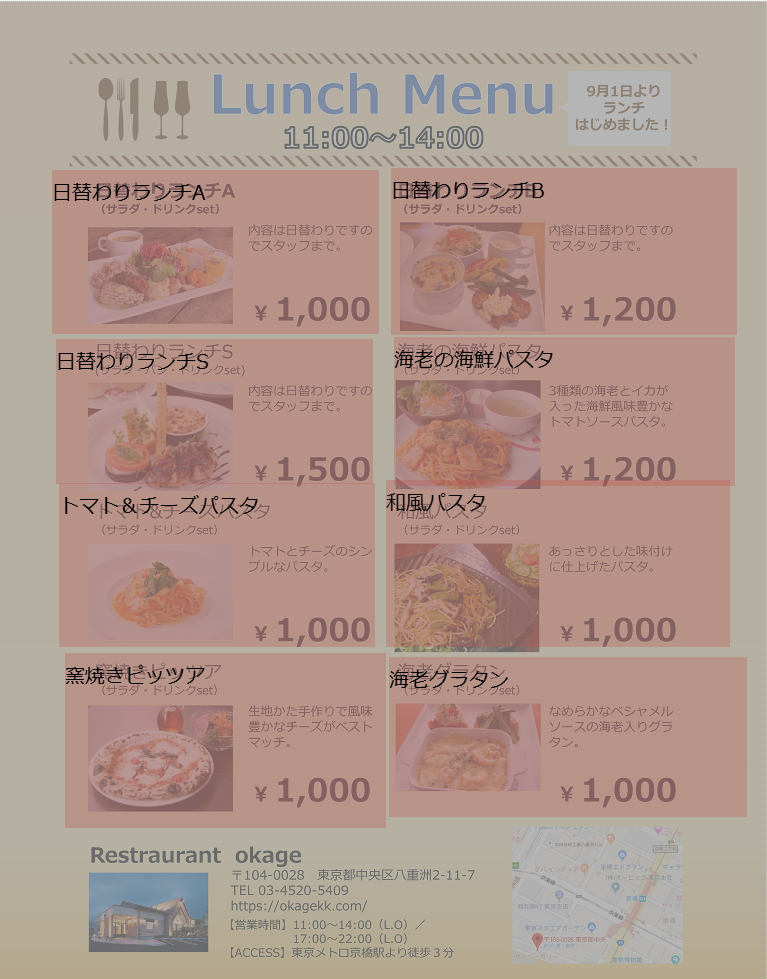
※複数のページを作成した場合、左下の「索引」を選択して各ページにリンクするリンクエリアを作成することが出来ます。
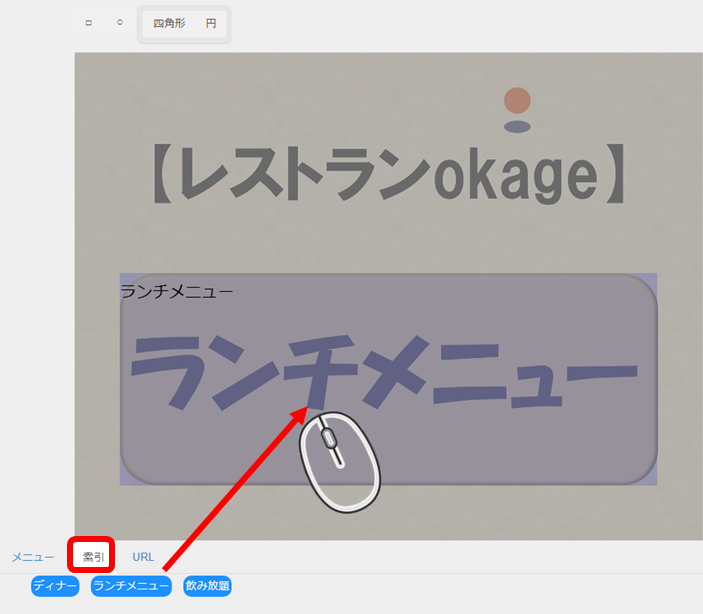
※「索引」のリンクエリアは紫色になります。
ランチメニューが追加されました。
※デフォルトレイアウトは削除してお使い下さい。
※5つのメニューレイアウトを作っているお店の例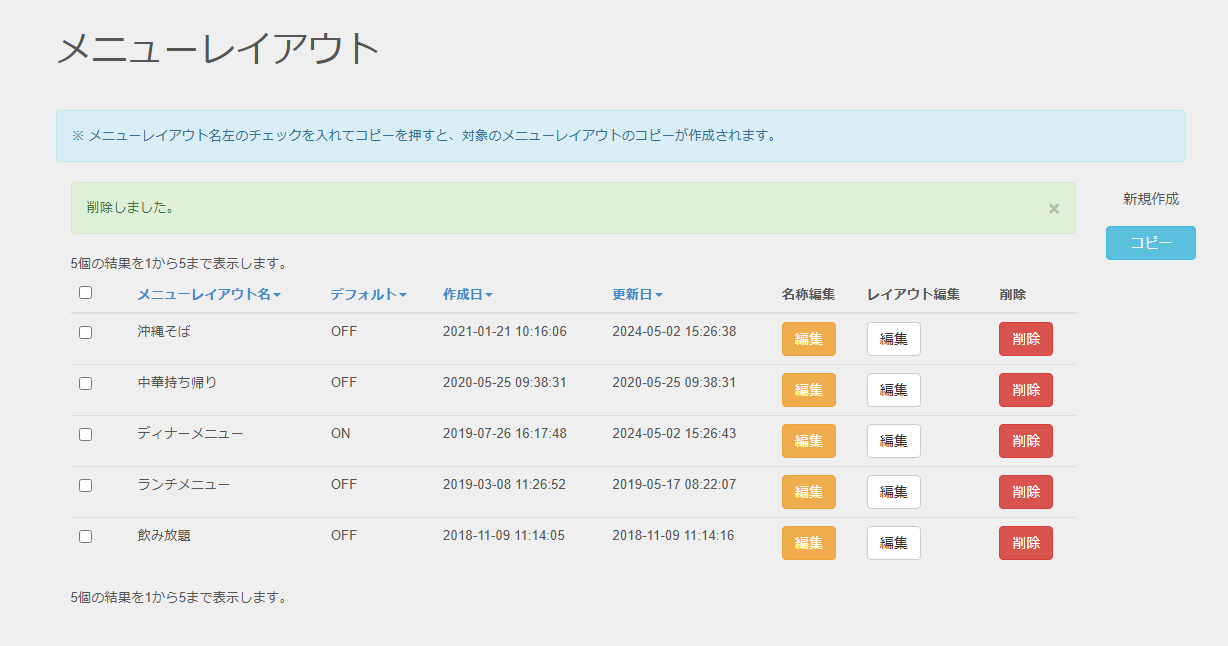
<新機能>
ランチだけのメニューやディナーだけのメニューを作成する場合に、同じページがあった場合は、メニューレイアウトページで「別のレイアウトからコピー」を押すとリンクエリアが登録されたページを丸ごとコピーすることが出来ます。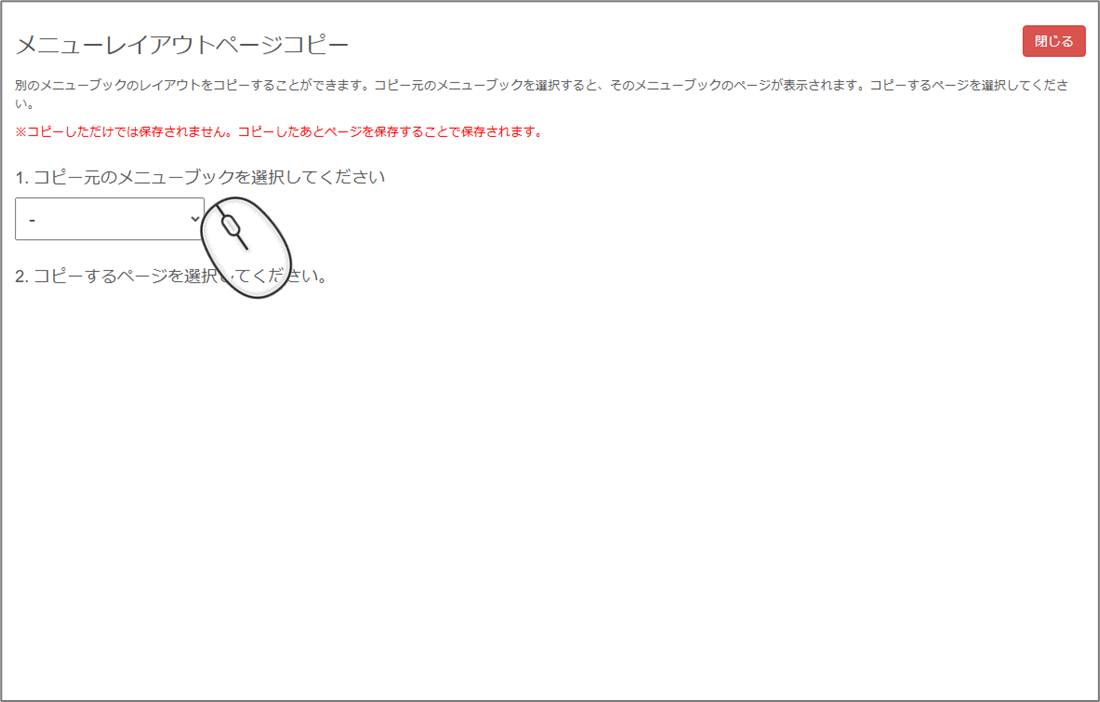
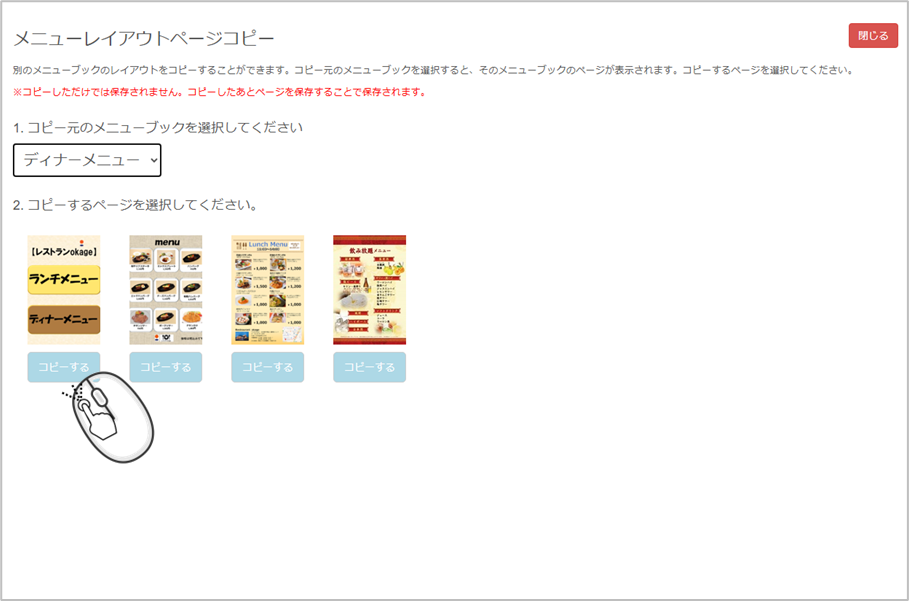
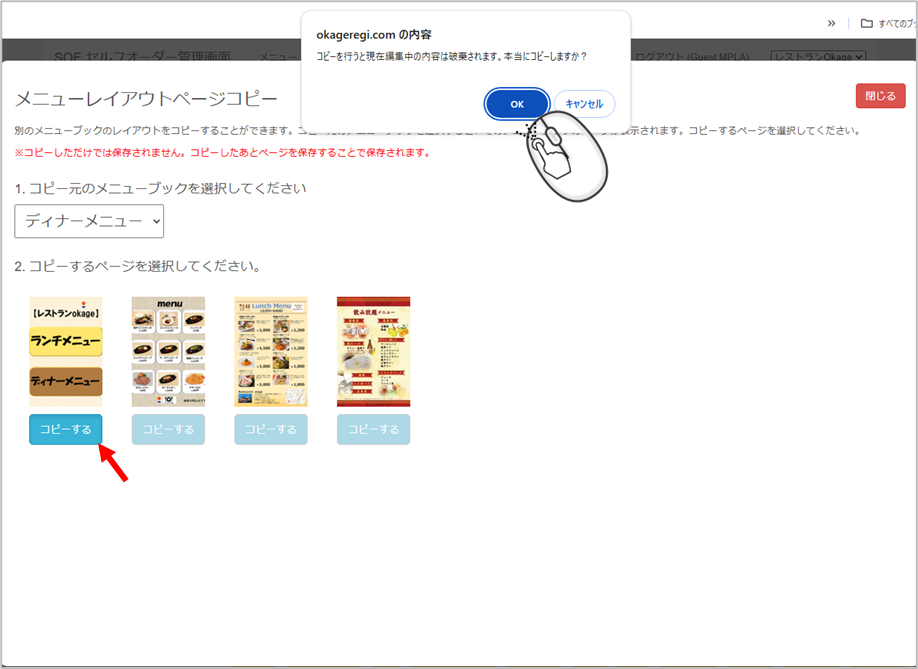
「コピー」を選択し、「OK」をクリックします。
コピーしたページは、「索引名」を入力し「このページを保存」をクリックして下さい。
<注意>ページをコピーした時、「メニュー」リンクエリアは正常に反応しますが、「索引」リンクエリアがあった場合は構成が変わる為反応しなくなりますので、再設定をしてください。
※ランチとディナーなど時間帯によって、表示させるメニューレイアウトを変更したい場合は、弊社担当者にご相談ください。