
オーダーブックアプリのスクリーンセーバーで動画を再生
OrderBookアプリのスクリーンセーバー機能について、今まで静止画(横画像・縦画像)1ファイルのみの表示でしたが、動画ファイル(MP4, 3GP, MPEG-4)を複数登録し、ランダム再生できるようになりました。
【設定方法】
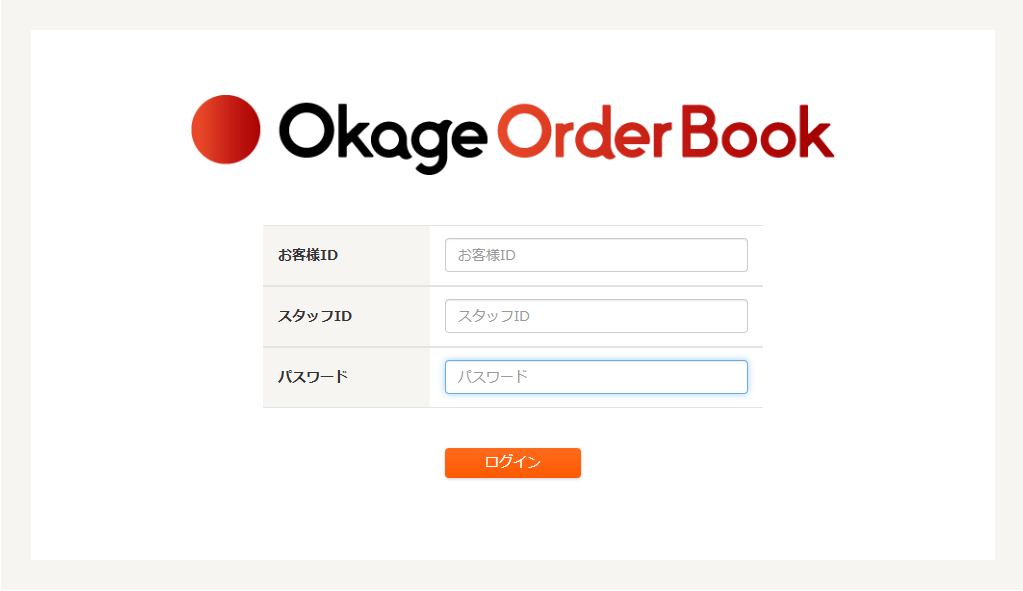
1)「オーダーブック管理画面」(https://okageregi.com/menuviewer/site/login)にログインします。
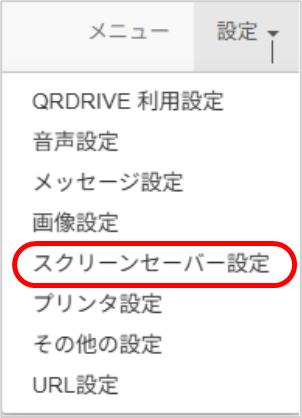
「設定」⇒「スクリーンセーバー設定」に進みます。
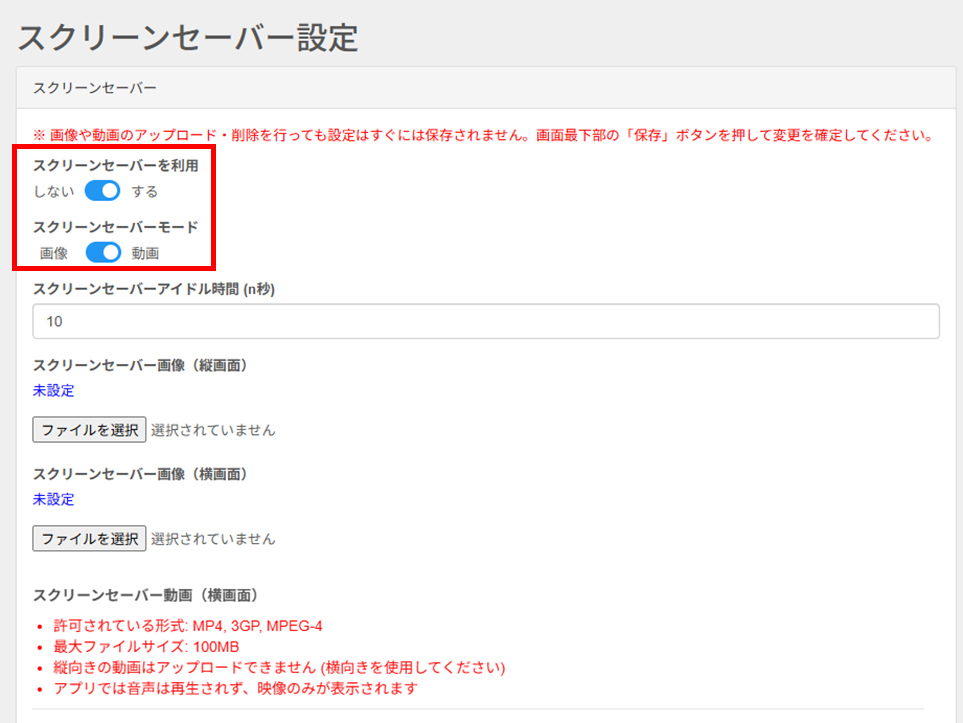
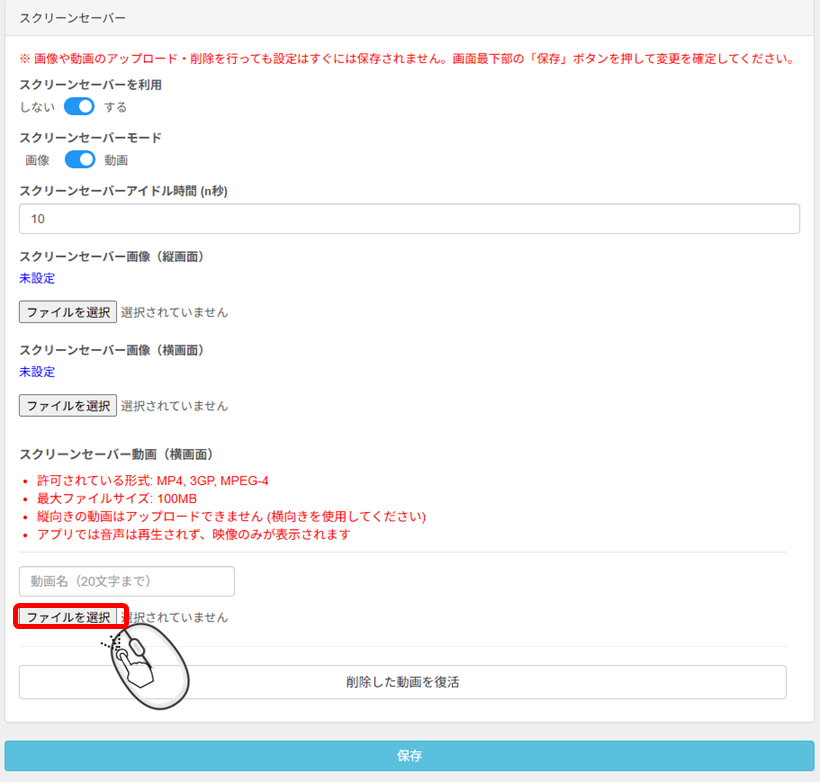
2)「スクリーンセーバーを利用」を「する」へ
「スクリーンセーバーモード」を「動画」 に設定します。
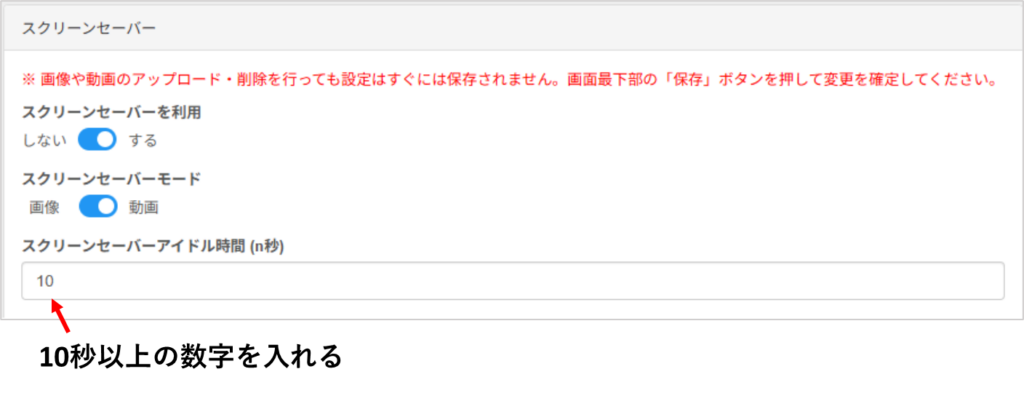
3)画面を触らない状態が何秒続いたらスクリーンセーバーが表示されるかを「スクリーンセーバーアイドル時間」で設定します。(最低10秒~)
4)「スクリーンセーバー動画(横画面)」の「ファイルを選択」ボタンを選択します。
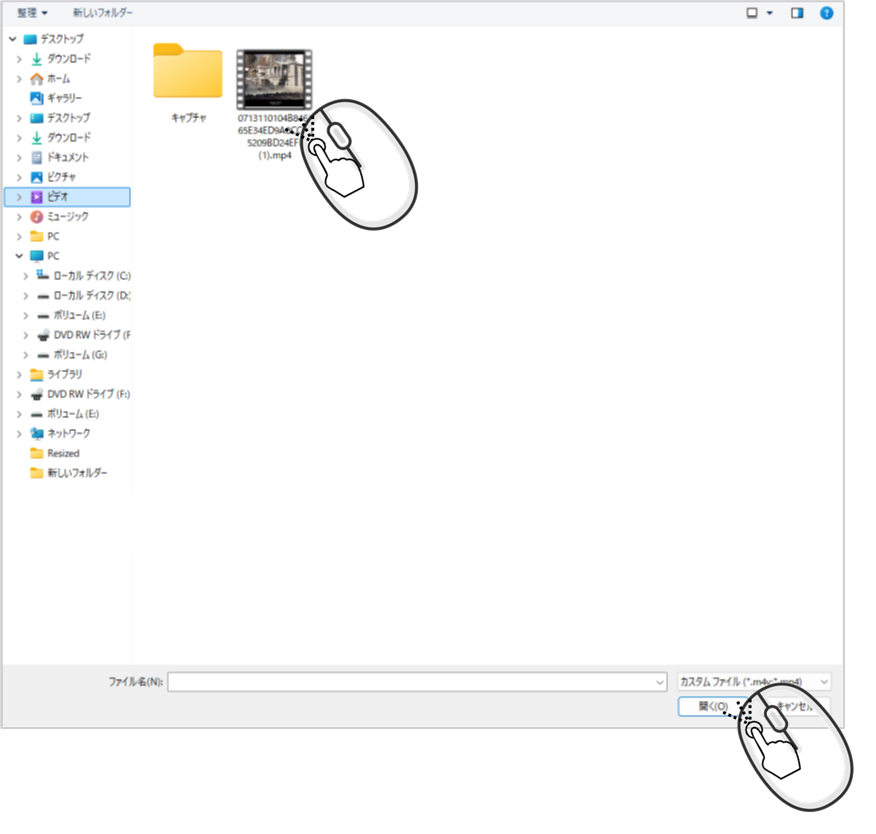
5)ポップアップウィンドウが表示されますので、PC内の動画を選択し、「開く」ボタンを押してください。
・許可されている形式: MP4, 3GP, MPEG-4
・最大ファイルサイズ: 100MB
・縦向きの動画はアップロードできません (横向きを使用してください)
・アプリでは音声は再生されず、映像のみが表示されます
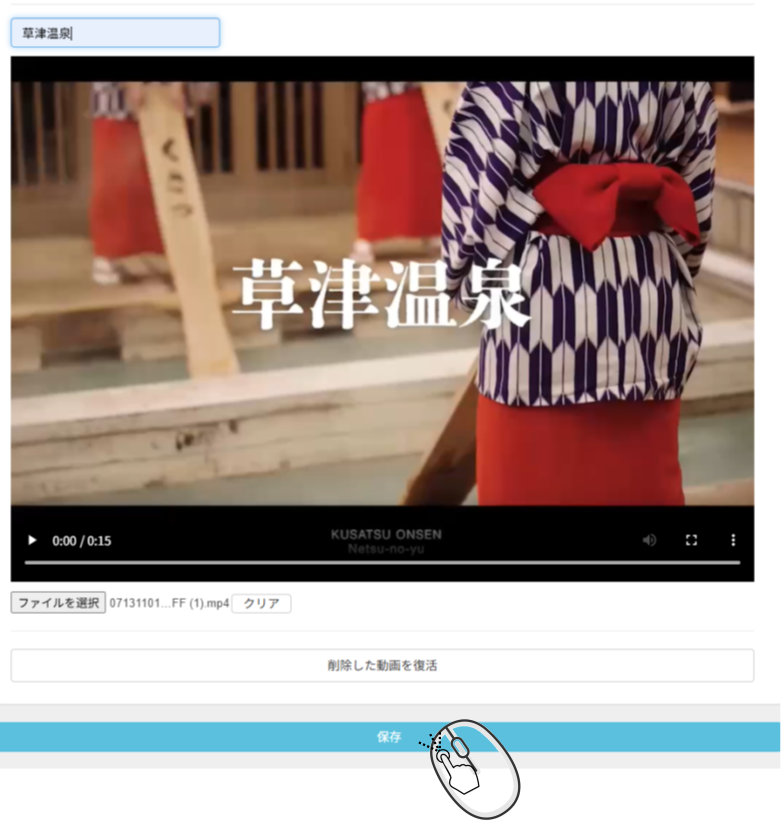
6)設定した動画をプレビューすることができます。設定に問題がなければ、最後に「保存」を押して、設定完了です。
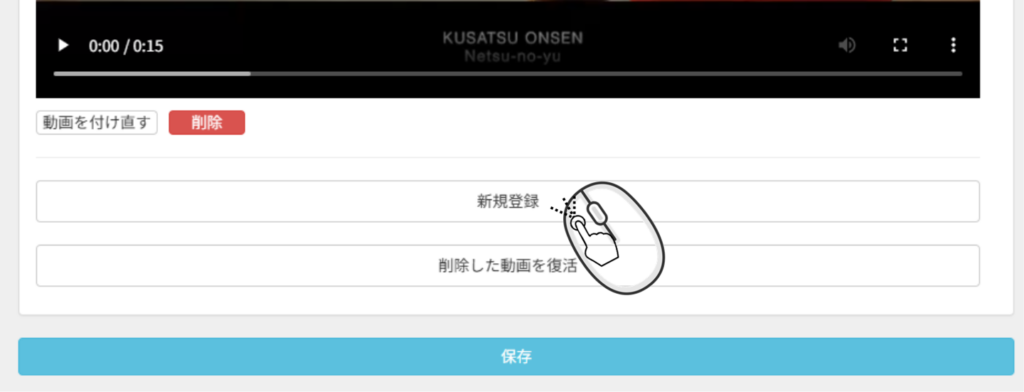
7)続けて登録される場合は「新規登録」を選択して「保存」してください。(複数動画を登録された場合、ランダムに表示されます。)
【表示方法】
※設定が終了しましたら、オーダーブックアプリの入っているタブレットをログアウトし、バージョンが2.31.12.1以上になっていることを確認の上、ログインしてください。指定されたアイドル秒数以上経過すると登録された動画が表示されます。
【静止画のサイズ】
静止画(横画像・縦画像)1ファイルの縦横比率がiPadの世代により違いが生じています。
モデル画面サイズ解像度 (横×縦 px)
初代9.7インチ1024 × 768
第2世代9.7インチ1024 × 768
第3〜4世代9.7インチ2048 × 1536
第5〜6世代9.7インチ2048 × 1536
第7〜9世代10.2インチ2160 × 1620
第10~11世代10.9インチ2360 × 1640
横画像ですと7~9世代は幅4高さ3の比率になりますが、第10~11世代では幅4高さ2,78の比率となります。
お使いになるiPadによって比率を調整いただき登録いただきますようお願い致します。
<注>静止画を登録される場合は、「縦画面」用と「横画面用」の両方を登録してください。