
OkageGo店外版,店内版でフリーメニューレイアウトを曜日・時間設定
OkageGo店外版、店内版のフリーメニューレイアウト表示設定において、(旧)「時間切替設定」からより細かく「曜日設定」「曜日毎の時間帯設定」ができるようになりました。
【設定手順】
1.「OkageGo管理画面」にログインします。
https://okageregi.com/selforder/site/login
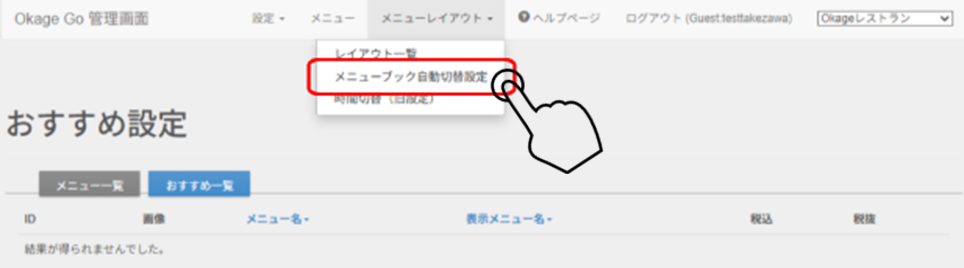
2. 「メニューレイアウト」➡「メニューブック自動切替設定」を選択します。
3. 「メニューブック自動切替設定」から曜日ごとにメニューブックを設定できます。(以下イメージは、「月曜日」のメニューブック設定例です)
①「時間設定を追加」をタップします。
「メニューブックを選択」覧を「未設定」からメニューレイアウトを選択するとデフォルトになります。(ここでは「レストラン」)
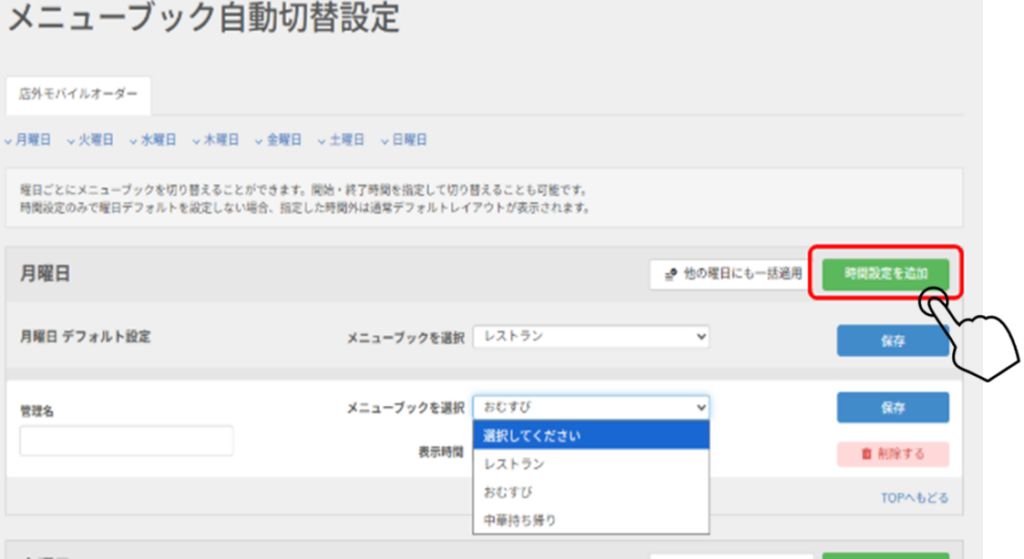
②設定するメニューレイアウトを選択し、表示時間の最初と最後を入力して「保存」を押します。火曜、水曜と続けて入力してください。
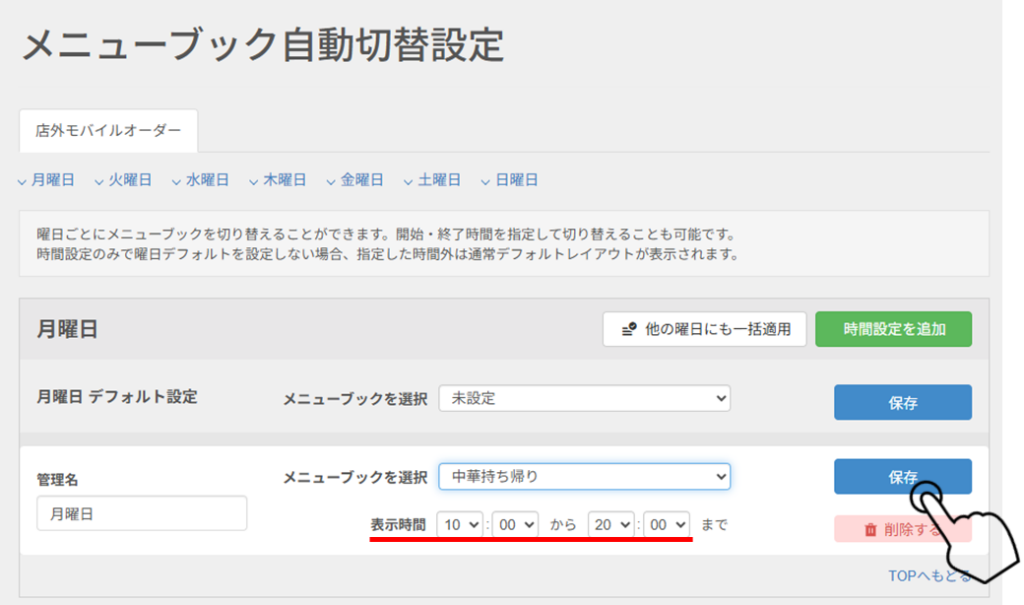
※同一日に2つ以上切替設定する場合は「時間設定を追加」を押して入力してください。
※「他の曜日にも一括適用」を押すと全曜日にコピーされます。(管理名も同じになるので修正してください)
③月から金を同じメニューレイアウトにし、土曜と日曜を違うメニューレイアウトにしてみた一例
↓ ↓
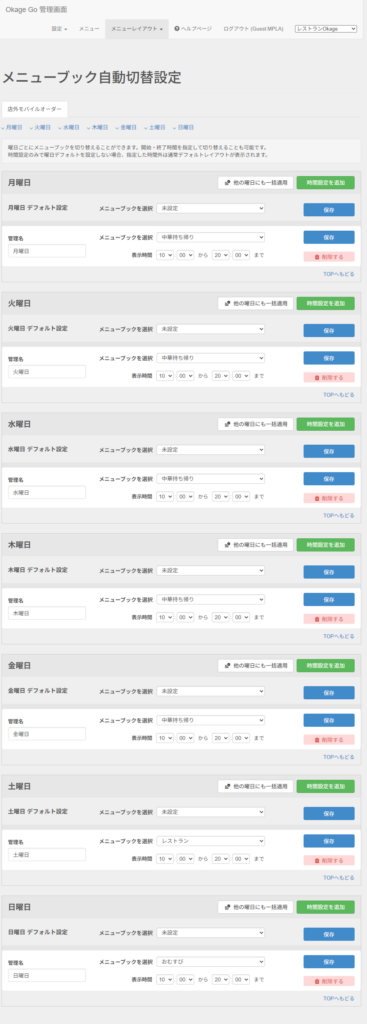
<注>ハッピーアワーや深夜メニューなど1日の中で複数のメニューレイアウトを設定していた場合、設定した時間帯を超えてしまった場合は、お客様スマホでQRコードの再読み込みが必要となります。
4.各設定の優先順位について
各設定は、以下①→⑤の順で優先されます。
①(最優先):URLを指定したメニューブック
②曜日ごと、かつ時間帯設定されたメニューブック(今回新設)
③曜日ごとにデフォルト設定されたメニューブック(今回新設)
④時間切替設定のメニューブック (曜日区分不可)
⑤デフォルトレイアウト
OkageGo店内版フリーレイアウトでも設定が出来るようになりました。それに伴い「時間切替(旧設定)」は新規登録出来ないようになりました。追加登録される場合は、「「メニューブック自動切替設定」をご利用してください。
※固定レイアウトについても曜日・時間設定をすることが出来るようになりました。↓ ↓