
オーダーブック
更新日: 2026年5月20日
オーダーブックの入店処理の方法
オーダーブックでお客様が注文をするには、入店(もしくはセルフ入店)処理が必要です。
入店処理は、アプリ(レジ、ハンディ)から行うか、オーダーブック管理画面から行う方法があります。
ハンディアプリからの操作
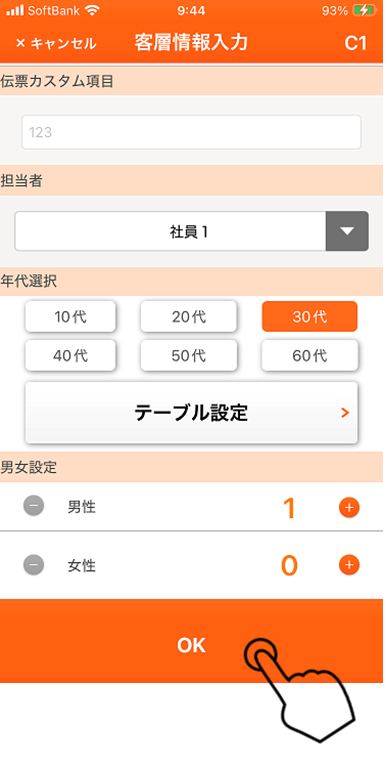
Okageレジ、Okageハンディでテーブルを選択し、「注文」→客層情報(年代選択、男女設定)を入力すると入店処理がされます。
セルフ入店
Okage Order Book管理画面の「設定」➡「その他設定」で「セルフ入店を許可する」を「利用する」に設定し、背景画像を登録したり、説明エリアの位置を中央・右寄せ・左寄せにすることが出来ます。
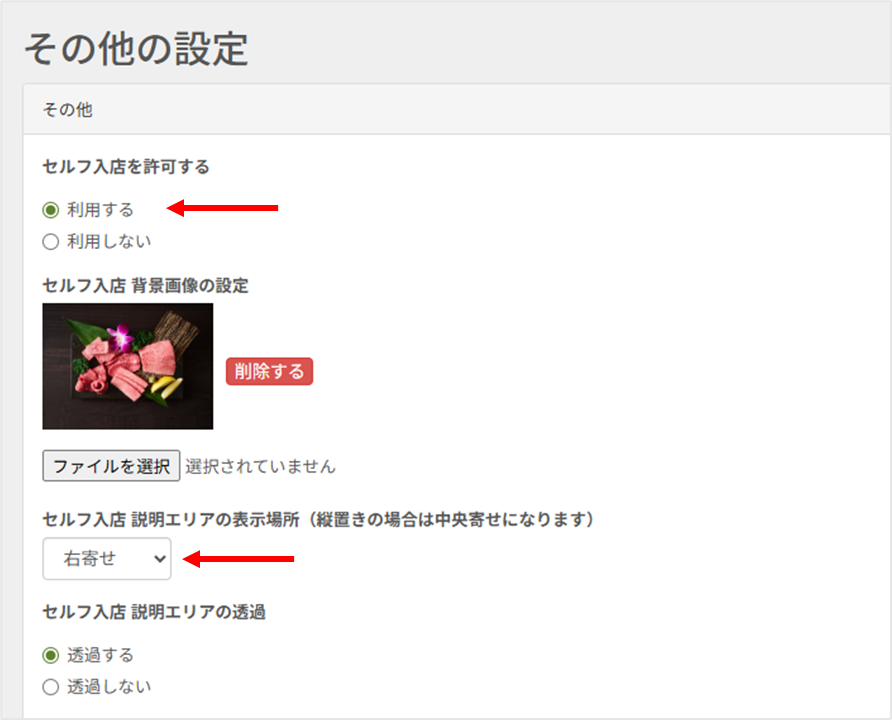
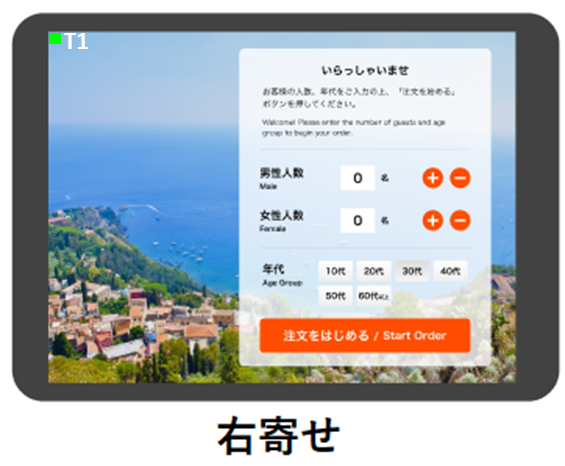
画像を登録して説明エリアを右寄せにした画面例
※「OrderBook v2.31.13」より背景画像が登録できるようになりました。
テーブル情報が記憶されていなかった場合は、Okage Order Bookアプリからログインをしていただき店員さんが入店するテーブルを選択してください。
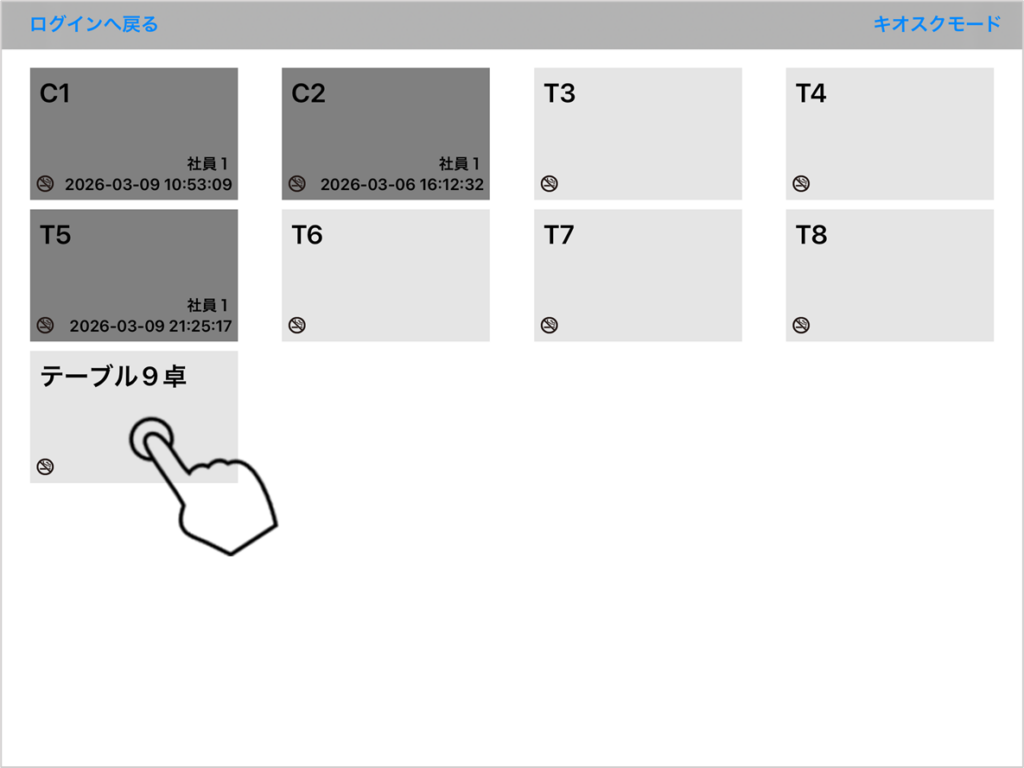
次に「はい」を2回押し入店します。
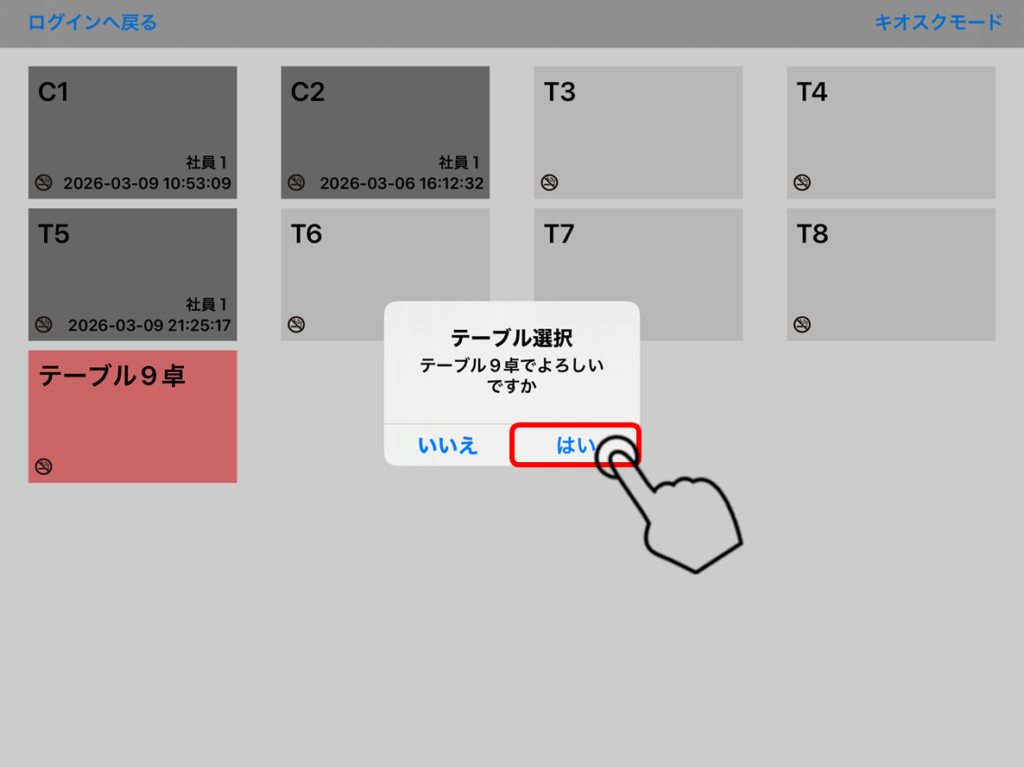
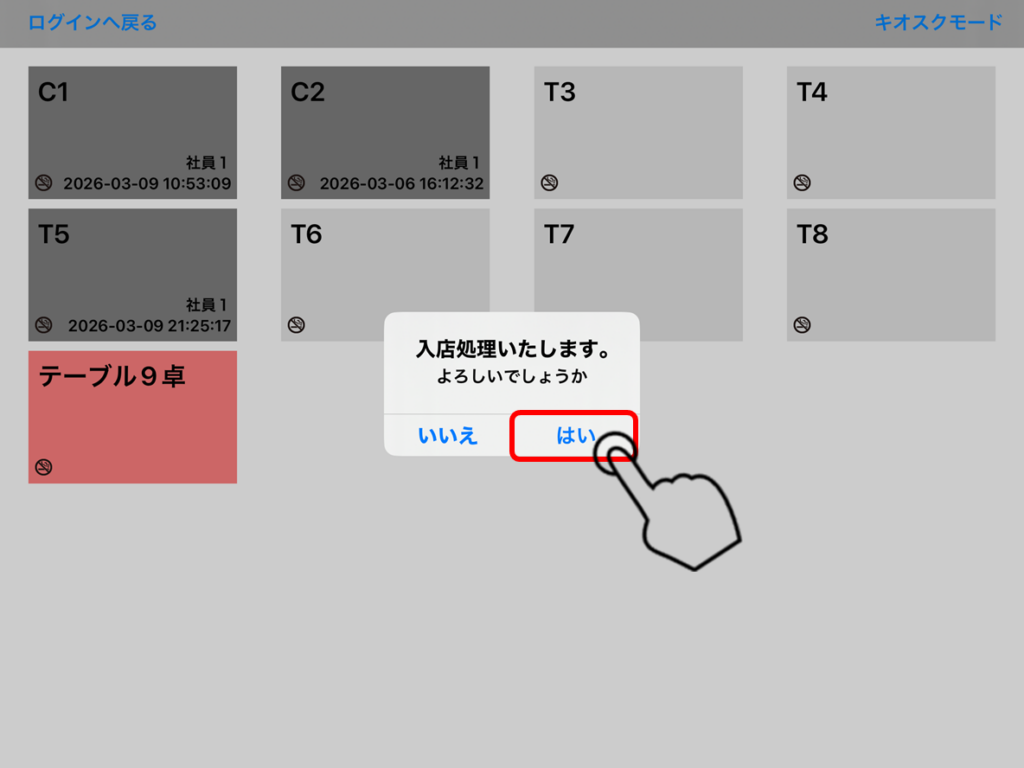
「Order book 2.31.12.1」よりテーブル表記文字が大きくなりました。
上記操作で入店した場合は、人数が登録されません。レジもしくはハンディより入店処理していただく運用を推奨いたします。
※後から人数を登録される場合は、
①該当するテーブルをタップ、②「訂正」をタップすると「客層情報入力」画面が表示、③「年代」、「人数」を入力して「OK」を押してください。)
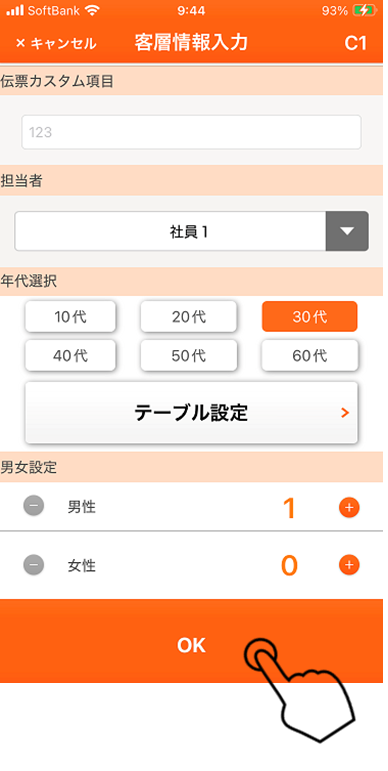
管理画面での操作
1)オーダーブック管理画面にログインします。
2)「テーブル」をクリックします。

3)入店操作したいテーブルをクリックします。
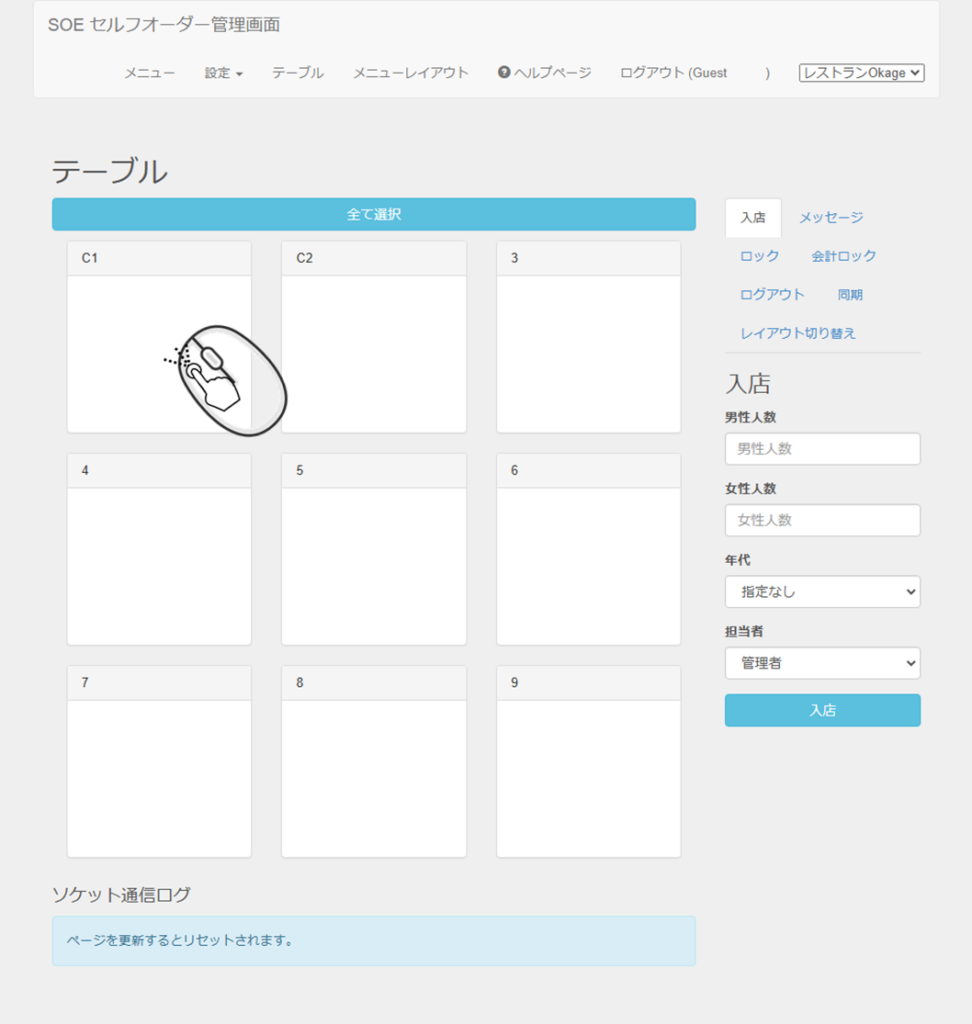
4)「人数」「年代」「担当者」を入力し、「入店」をクリックします。
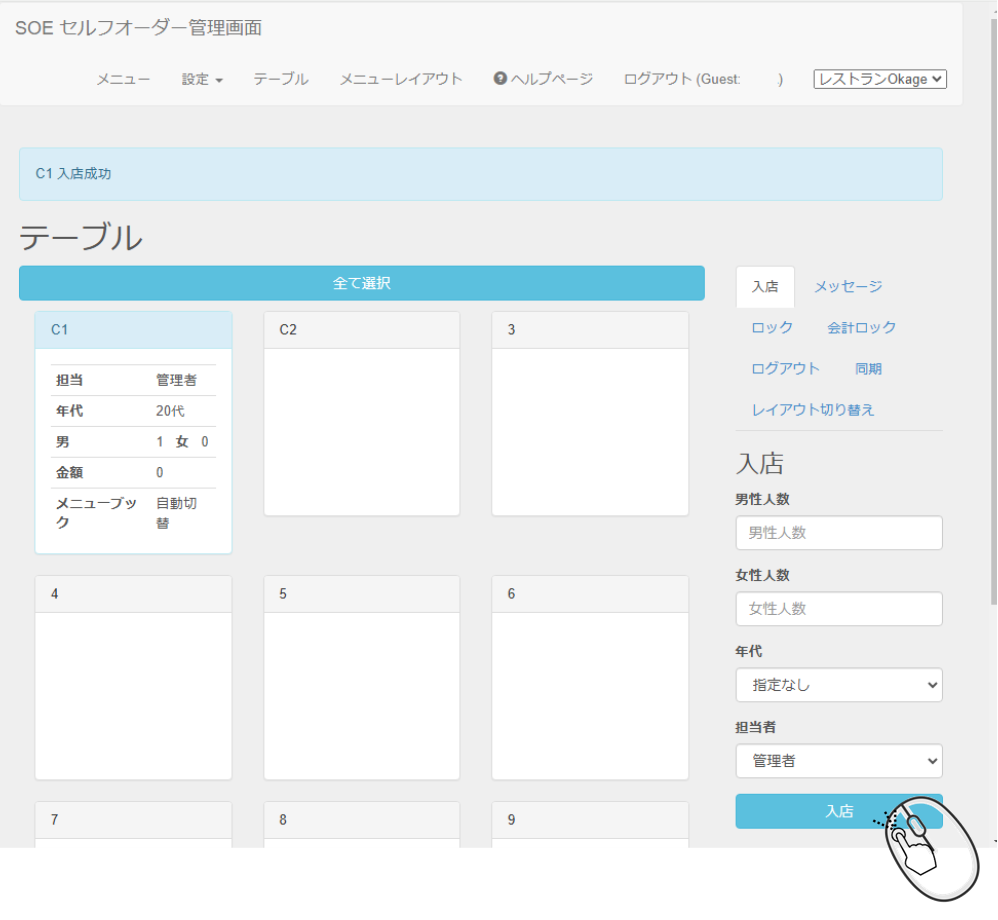
5)入店すると、メニュー選択画面が更新されます。