OkageGo店内版
更新日: 2026年5月20日
メニューレイアウトを設定する(Okage Go店内版)
目次
以下の手順で、Okage Go店内版のメニューに表示する画像や注文時にタップできる範囲を設定します。
【設定方法】
1) Okage Go管理画面 にログインします。
2)「メニューレイアウト」をクリックします。

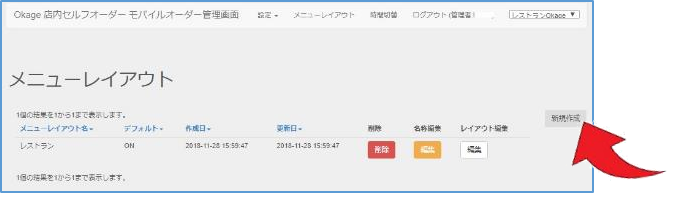
4) 「メニューレイアウト名」を入力し「保存」をクリックします。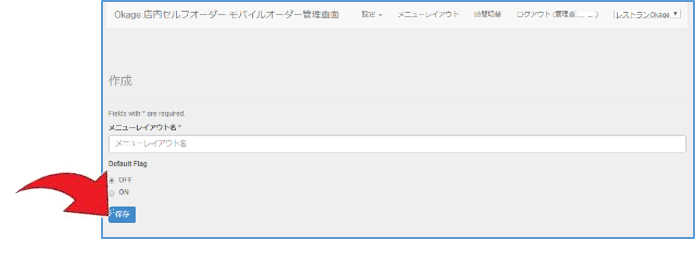
5) 作成したメニュー右側「レイアウト編集」の「編集」をクリックします。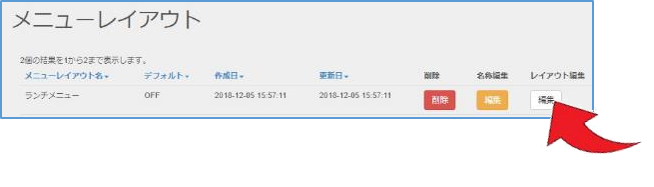
6) 「背景画像設定」の「ファイルを選択」をクリックし、画像をアップロードします。
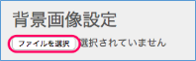
※推奨画像サイズは幅768×高さ1068ピクセルです。(ファイルサイズ上限2MB)
7) 「四角形」または「円」をクリックします。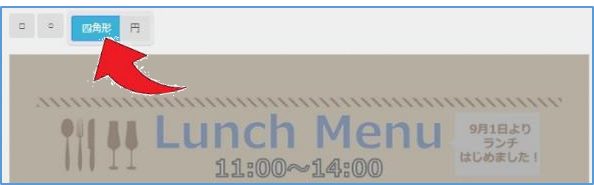
8) リンクを設定したい範囲をドラッグして選択します。
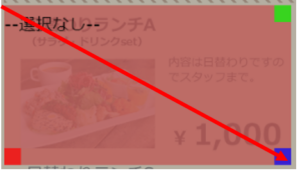
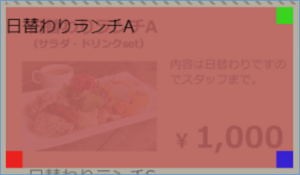
※選択した範囲に表示されている赤・緑・青の箇所をクリックまたはドラッグすることで、画像に対して以下の操作ができます。
赤(左下):削除
緑(右上):回転
青(右下):サイズ変更
9) 画面右側で、該当するメニューの「選択中のリンクエリアに設定」をクリックします。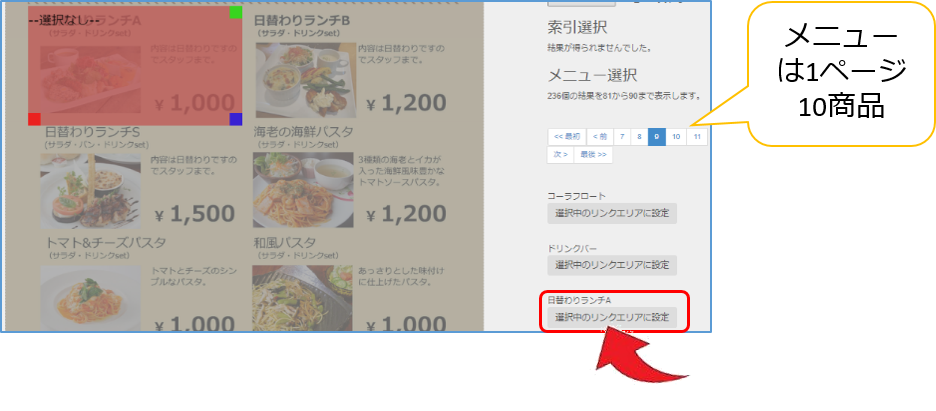
10) 選択した範囲に商品名が表示されます。
11) たくさんあるメニューから絞り込みを行うには、左下にある 「カテゴリ名」にチェックを入れます。
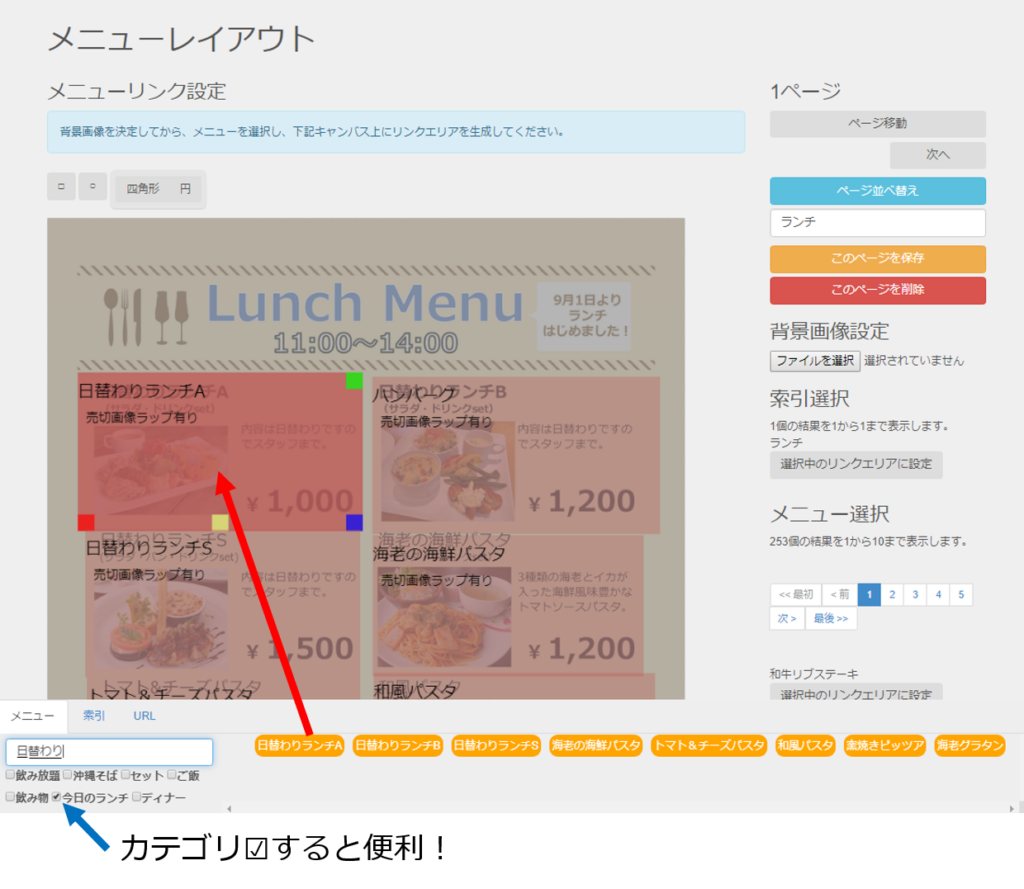
※ メニュー名が分かっていれば、索引欄に直接メニュー名を入れて検索できます。その場合は、以下のとおり検索結果から該当のメニュー(オレンジ色に白抜き文字で表示されたもの)を、リンクを設定したい範囲にドラッグ&ドロップしてください。
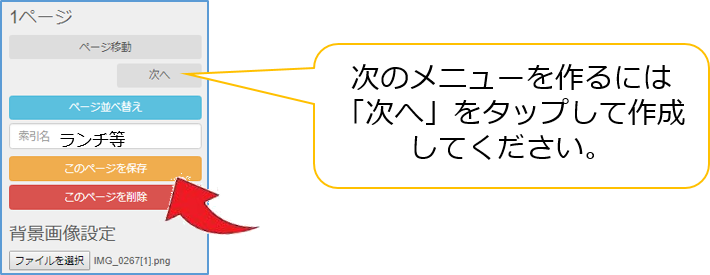
12) すべてのメニューにリンクを設定し、「索引名」(ページ名称)を入れます。
13)「このページを保存」をクリックします。