

飲み放題や食べ放題のメニューを登録、及び注文する方法をご案内します。
※Okageレジ、Okageハンディでのみご利用が可能です。
登録
1. 事前に、放題設定としたいメニューを登録しておきます。
※操作方法は、「メニューを登録する」を参照してください。
2. レジ管理画面で、「設定」-「放題設定」をクリックします。
3. 各項目に情報を入力します。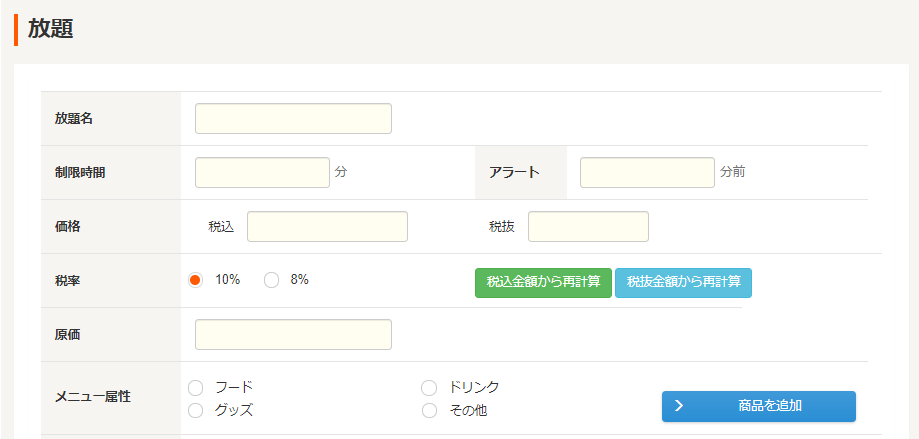
※「アラート」は、設定された時間になると、テーブル上に表示されるジョッキが空になる形で通知されます。詳しい表示については、後述する注文の手順4~5をご参照ください。
※それぞれの商品で原価を入力している場合、放題の原価は「0」にしてください。
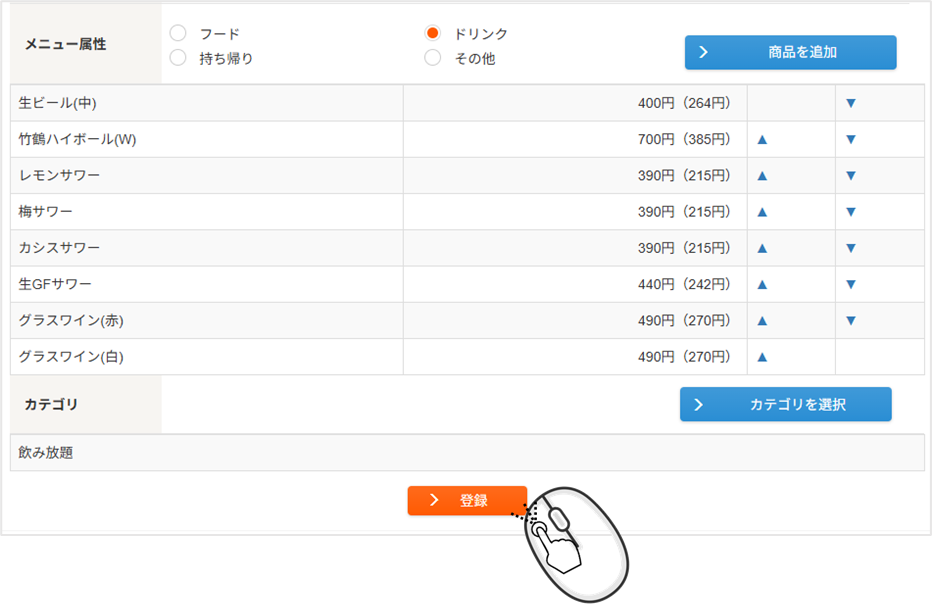
4. 「メニュー属性」、「カテゴリ」で該当するものを選択します。
5. 「商品を追加」をクリックします。

6. 該当の商品にチェックを入れ、「完了」をクリックします。
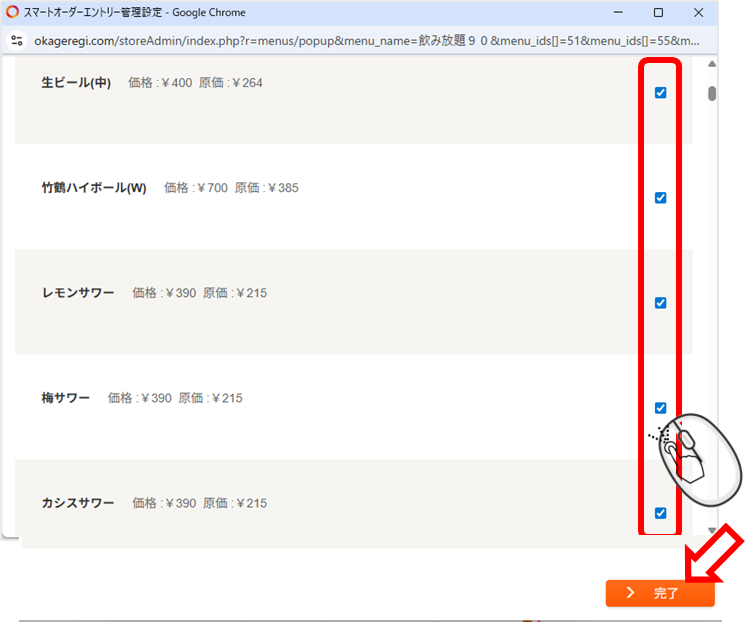
※サブメニュー付の展開メニューを選択することは出来ません。
7. 「登録」をクリックします。
注文
1. 最初に、登録した放題メニューを人数分注文します。
※飲み放題カテゴリー選択して青抜きの「放題」をタップします。
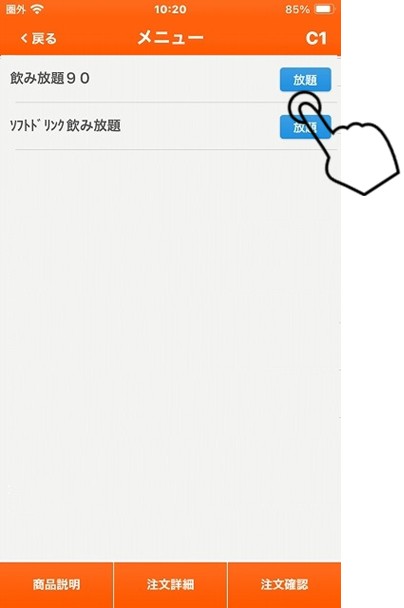
2. 人数分注文します。
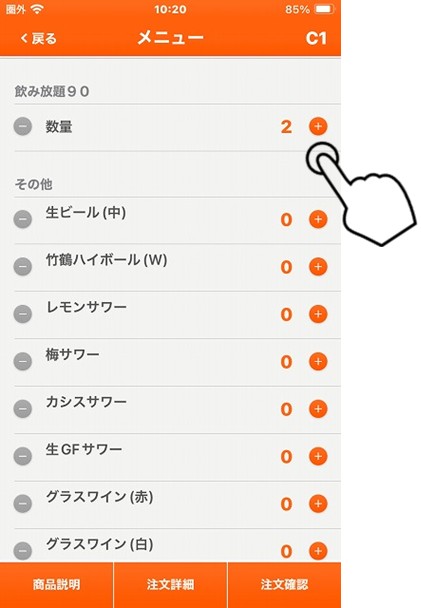
3. 次からは、上の数量は変更せず、下のメニューだけ数量を追加して注文します。
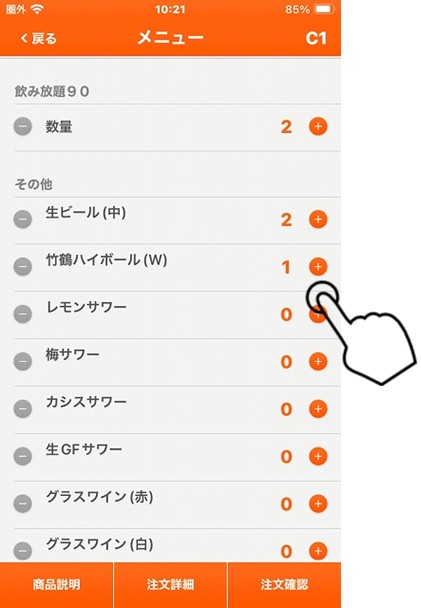
4. 「放題」を注文したテーブルにはジョッキアイコンが表示されます。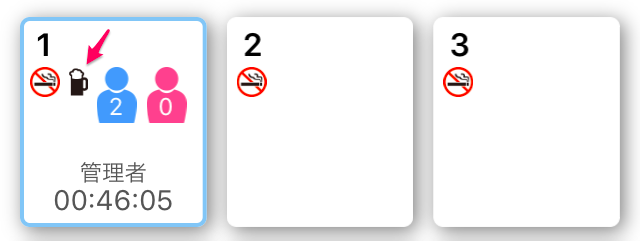
5. 設定したアラート時間になると、ジョッキアイコンが空になります。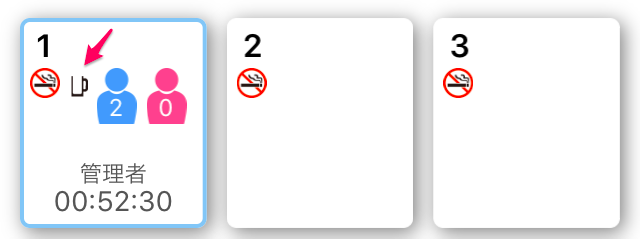
6. 制限時間を過ぎると、アイコンが消えます。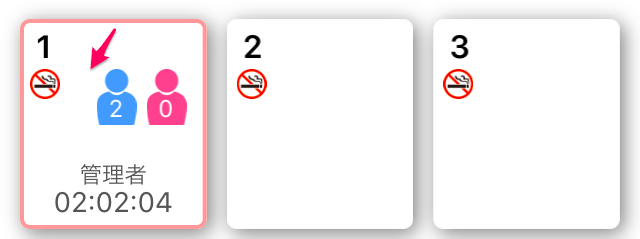
※「放題設定」で指定した有料の飲み物が時間内に限り0円で注文出来るのですが、例えば「焼酎」に割り方サブメニューがついている場合選択することが出来ません。
代案として、有料のメニューとは別に0円の「H焼酎」などを登録し「飲み放題」カテゴリに登録して運用するという方法があります。
アラートをハンディから設定
放題設定で入力した「アラート」は指定時間にジョッキアイコンがカラになるだけで分かりにくいです。
もっと注意喚起するには、ハンディから注文を入れる時にテーブルにビックリマークを表示させる「アラート」を設定することが出来ます。
<操作方法>
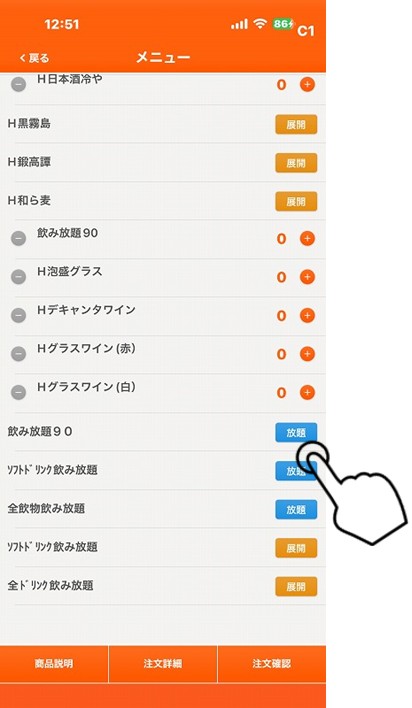
ハンディから「飲み放題」カテゴリにあります放題設定で登録した「飲み放題90」の青抜き「放題」を選択します。
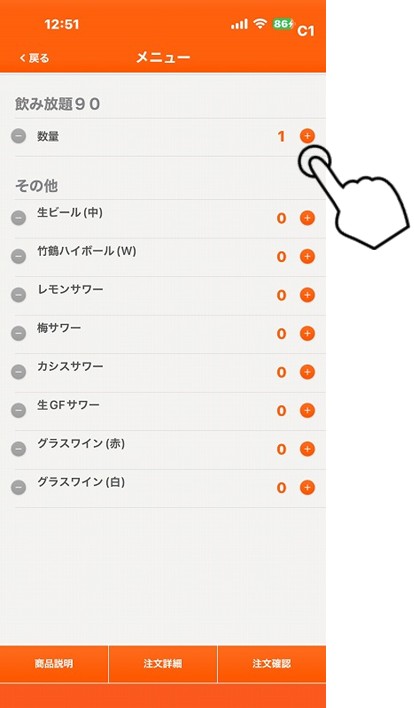
次に「飲み放題90」の人数を入れます。
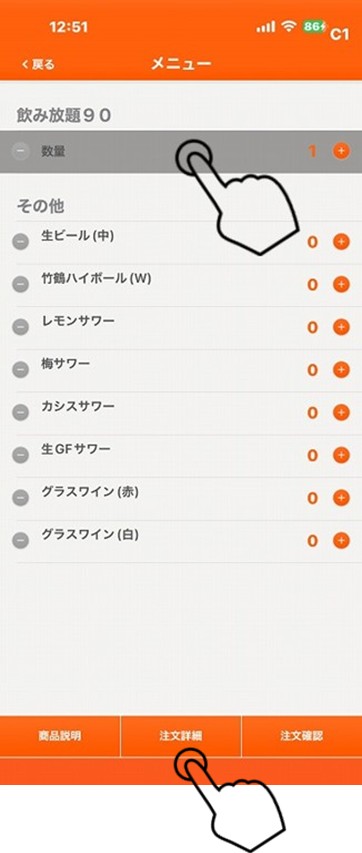
数量の行真ん中付近をタップし、「注文詳細」をタップします。
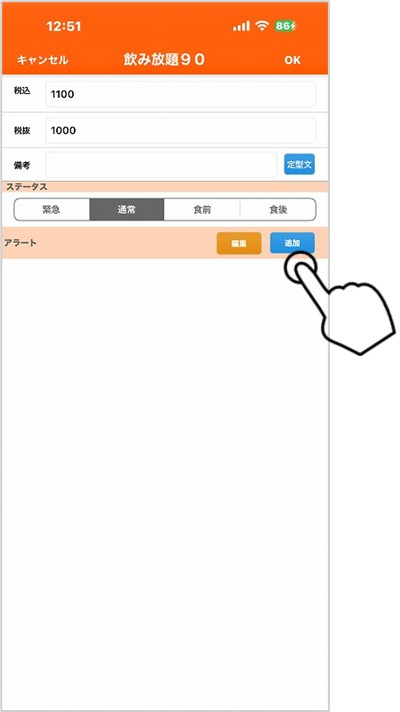
下段にある「アラート」の右にある青抜きの「追加」をタップします。
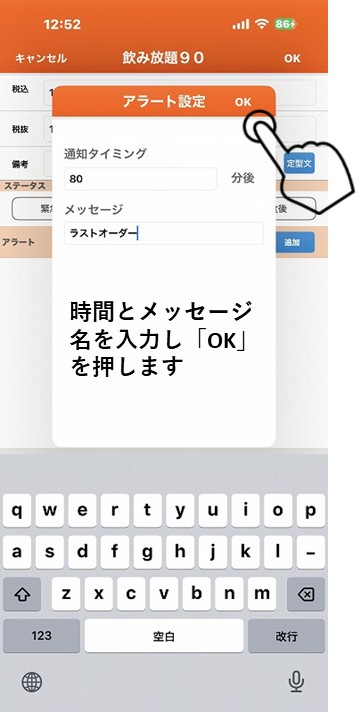
通知タイミングの時間とメッセージの名称を入力して「OK」を押します。
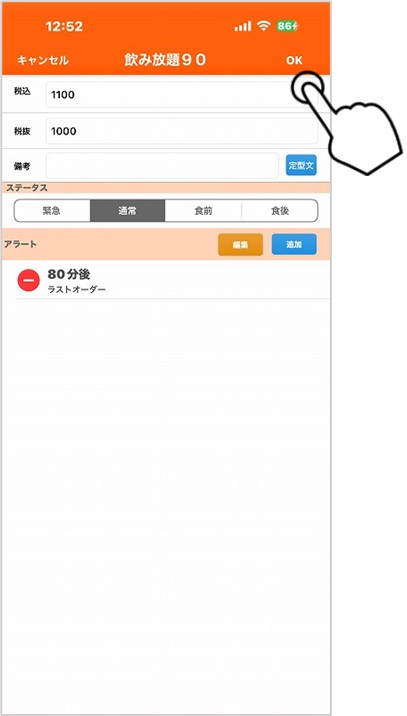
右上の「OK」を押します。
右下の「注文送信」を押します。
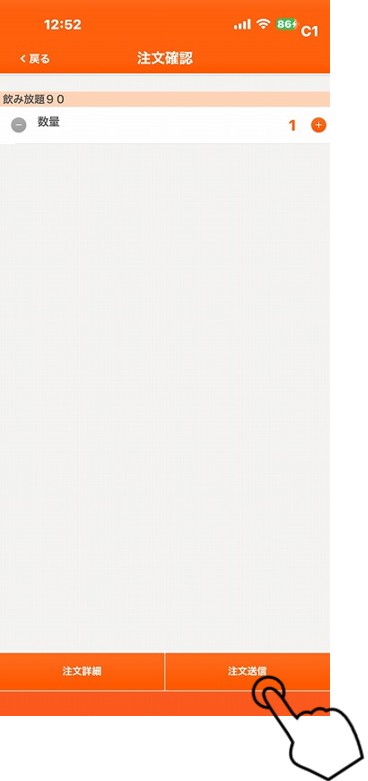
これでC1から注文した「飲み放題90」は80分経過するとビックリマークが表示されるようになります。
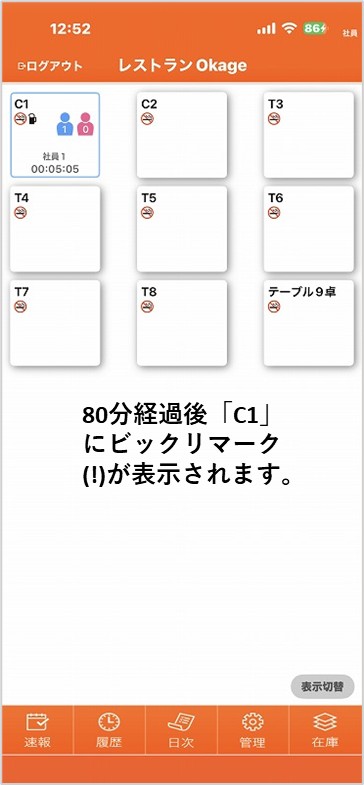
<ビックリマーク表示とクリア方法>
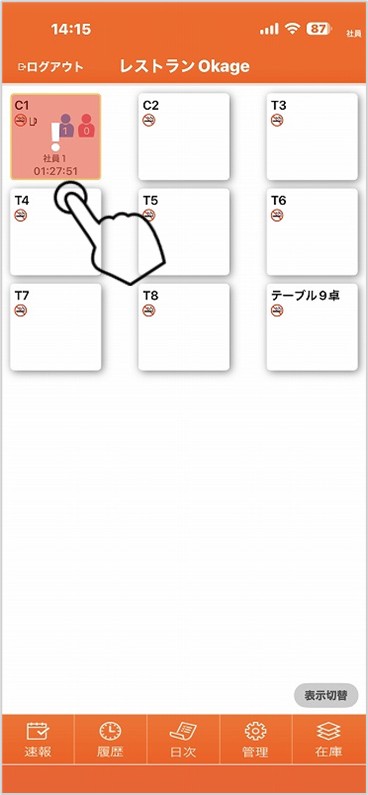
アラートで設定した時間になるとテーブルに「!」マークが表示されます。解除するにはテーブルをタップします。
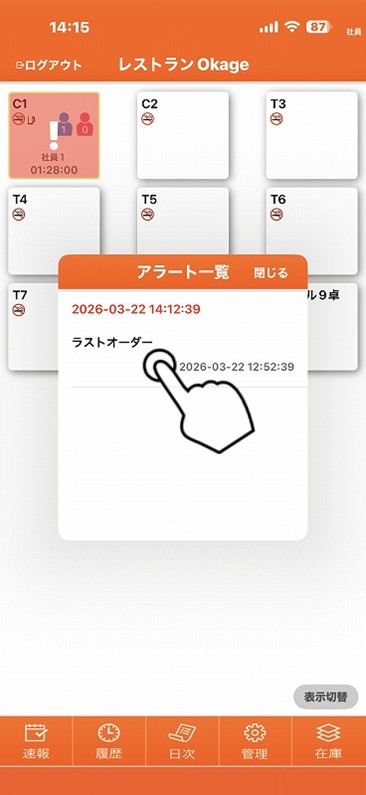
アラート一覧が表示されるので、解除するものをタップします。(ここでは「ラストオーダー」)
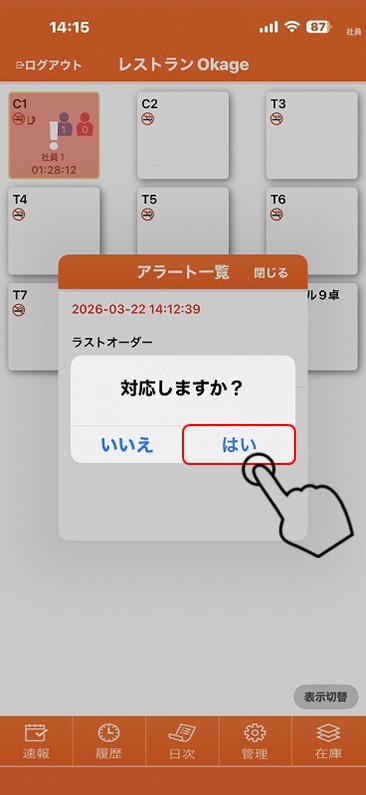
「はい」を押すと解除されます。テーブルに行ってラストオーダーを確認してきてください。
※お客様が注文出来なくする場合
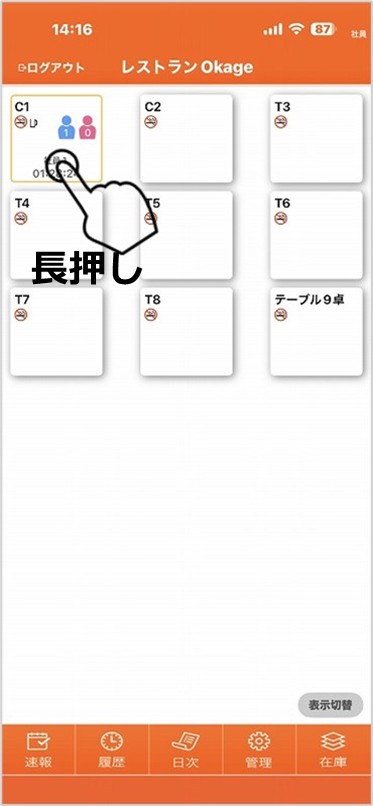
ラストオーダーをとってから、セルフオーダーのOrderbookやモバイルオーダーのOkageGo画面から注文出来なくする場合は、対象となるテーブルを長押しして設定します。
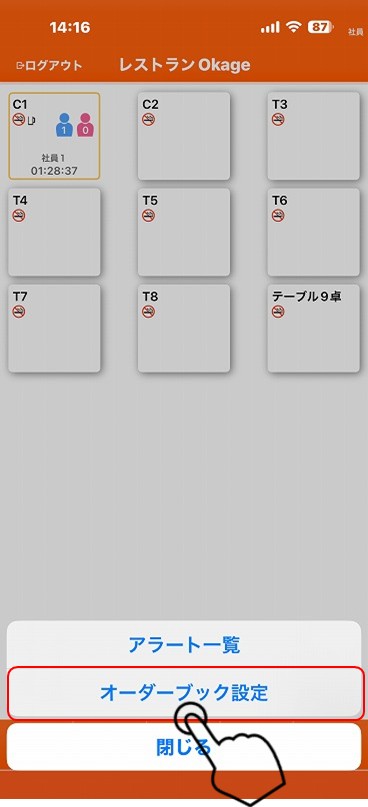
「オーダーブック設定」をタップします。
「ロック」もしくは「会計ロック」をONにしてから「OK」を押します。
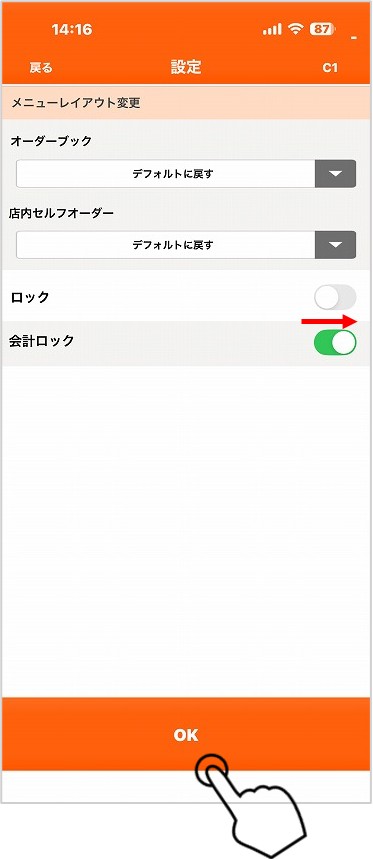
これでお客様側の端末から注文が出来なくなります。(レジ・ハンディからの注文は可能です。)