
キッチンディスプレイ
更新日: 2026年5月20日
新キッチンディスプレイの設定
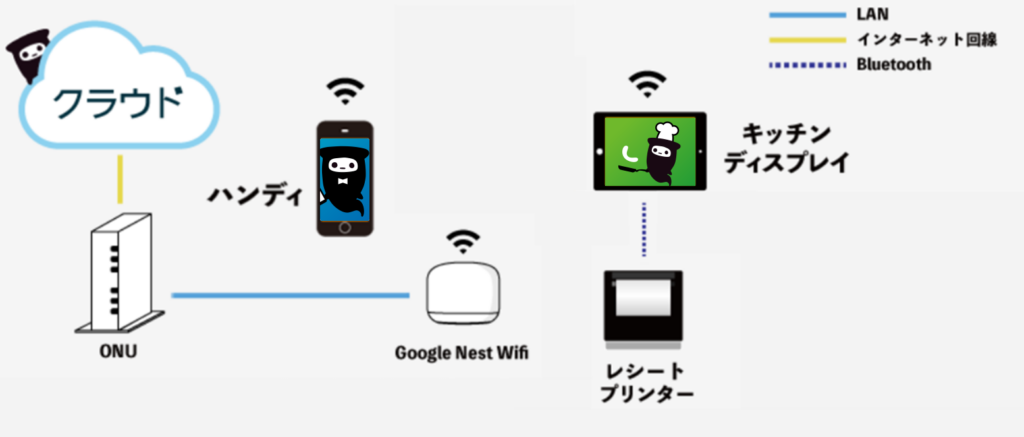
新キッチンディスプレイは、注文内容を表示・消込のできるアプリです。キッチンプリンタの代わりとしてご使用いただける他、Blouetooth接続したキッチンプリンタへの印刷指示も可能です。
(イメージ図)
事前設定
新キッチンディスプレイをご使用いただくには、Okage社での設定が必要となります。ご希望の方は右下の「お問合せ」からご依頼頂くか、
「support@okagekk.com」にメールの送信をお願い致します。
レジ管理画面での設定
キッチンディスプレイをご利用いただくには、レジ管理画面でプリンタとして登録する必要があります。
【プリンタ設定】
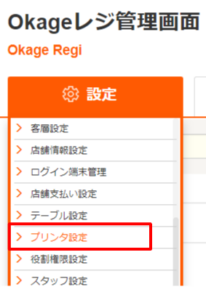
1)レジ管理画面の「設定」➡「プリンタ設定」をクリックします。
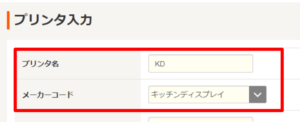
2)任意の「プリンタ名」を入力します。
3)「メーカーコード」は「キッチンディスプレイ」を選択します。
※「IPアドレス」は「空欄」とします。
4)「保存」をクリックします。
※キッチンディスプレイを複数台使用する場合は、プリンタ名を変更して登録します。
例:「フードKD」「ドリンクKD」等。
【メニューに登録】
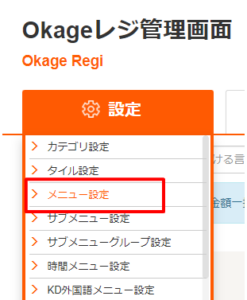
次に、各メニュー設定で上記で登録した新キッチンディスプレイを出力先プリンタとして登録します。
1)「 設定」➡「メニュー設定」をクリックします。

2) 設定したい商品の「 編集」をクリックします。
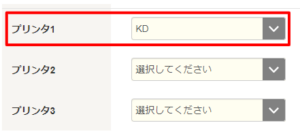
3)プリンタとして、先ほど登録したキッチンディスプレイを選択します。
4)「登録」をクリックします。
5)全メニューに対し、2~4の手順を繰り返します。
以上で、基本設定は完了です。
タブレットのステータス表示を変更される場合はこちらをご参照ください ↓
➡新キッチンディスプレイのステータス表示