オーダーブック
更新日: 2026年5月20日
オーダーブック用iPadの初期設定方法
iPad本体の設定とアプリのインストール方法について、ご紹介します。(iOS18の場合)
【設定方法】
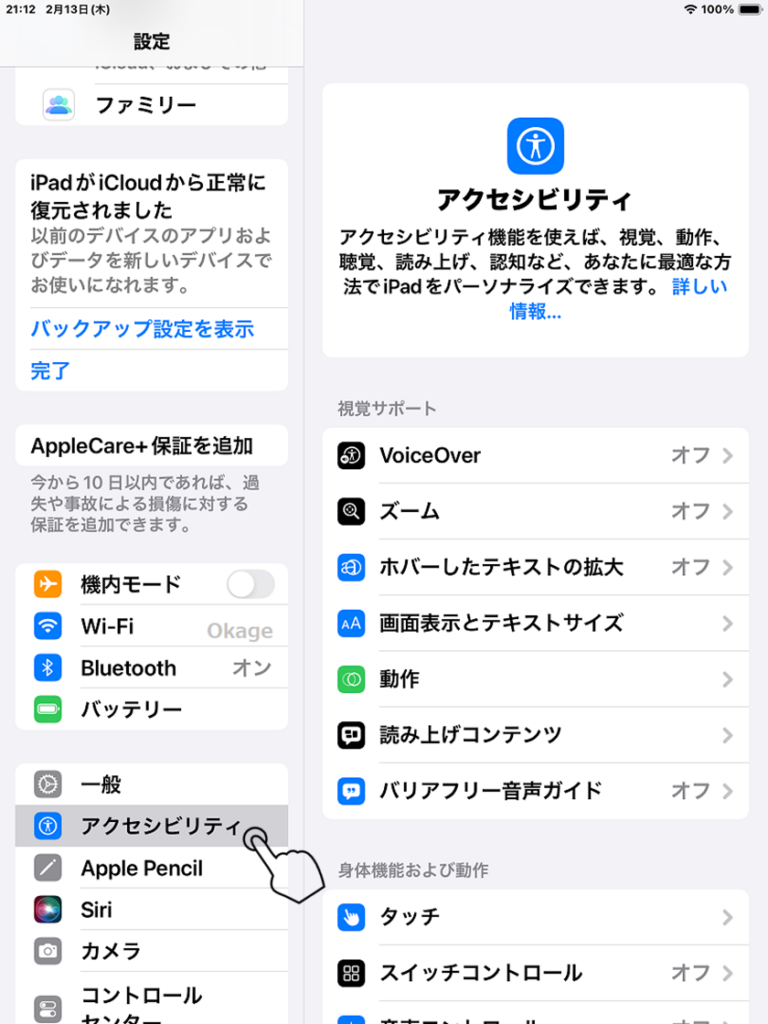
1)「設定」アイコンをタップします。
2)「アクセシビリティ」をタップします。
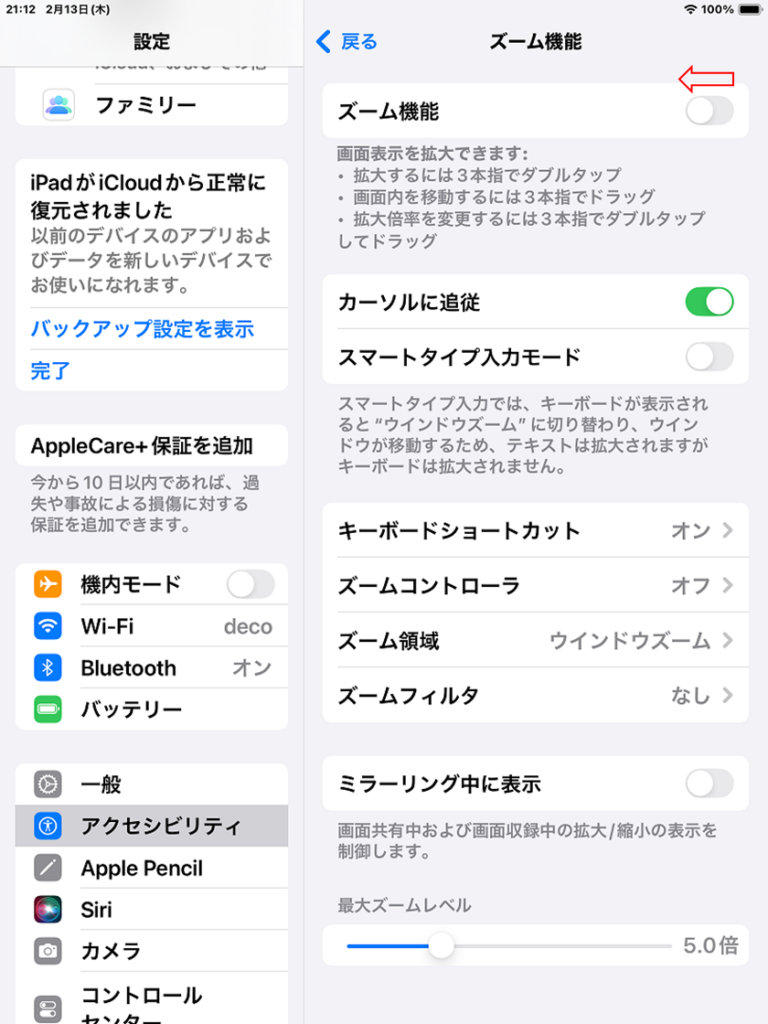
3)「ズーム機能」をタップします。
4)「ズーム機能」をオフ(白い状態)にします。
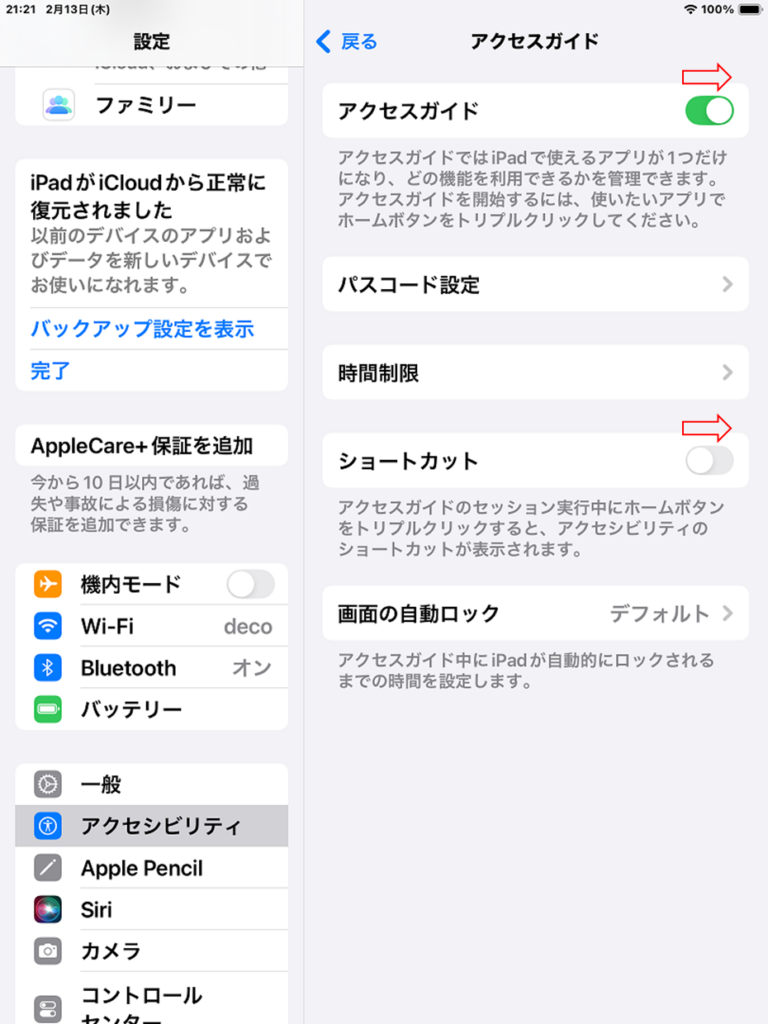
5)「アクセスガイド」をタップします。
6)「アクセスガイド」「ショートカット」をオン(緑の状態)にします。
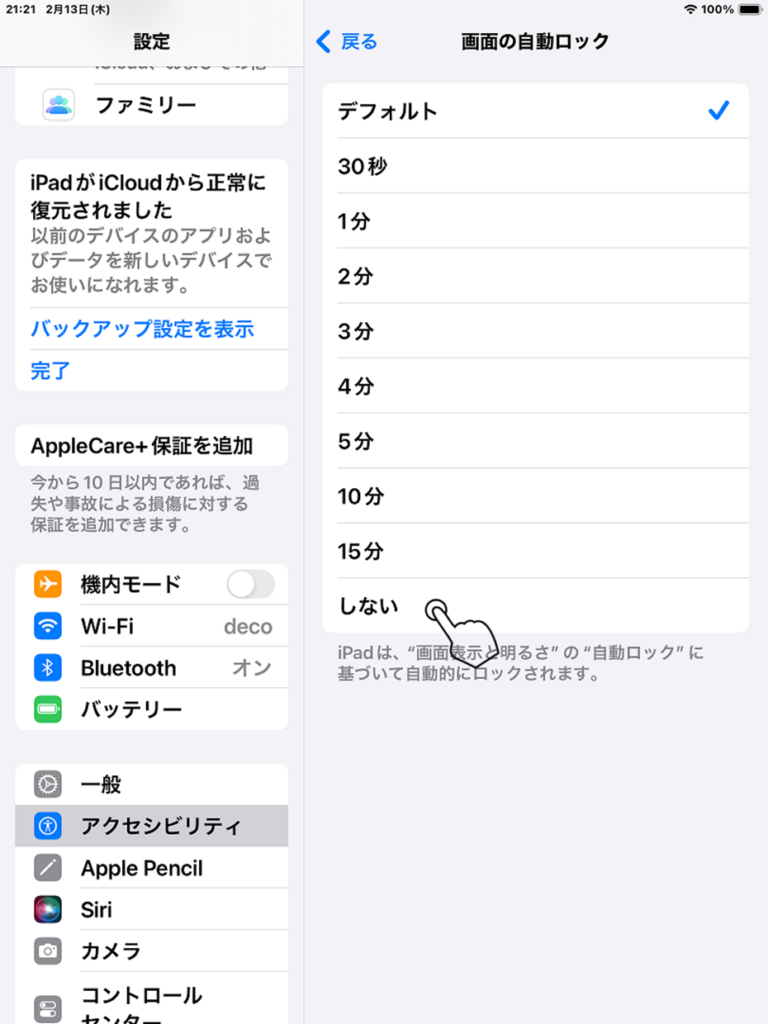
7)「画面の自動ロック」を選択し、デフォルトは1分なので「しない」を選択します。
8)「パスコード設定」をタップし、「アクセスガイドのパスコードを設定」をタップします。
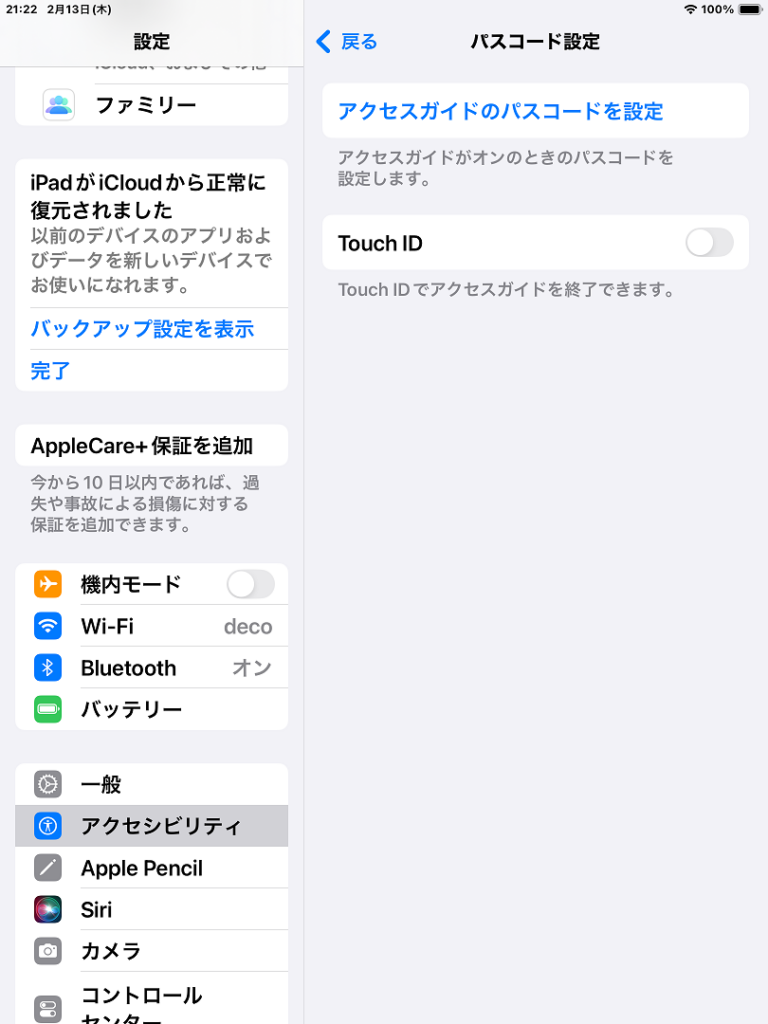
9)任意のパスコードを入力します。
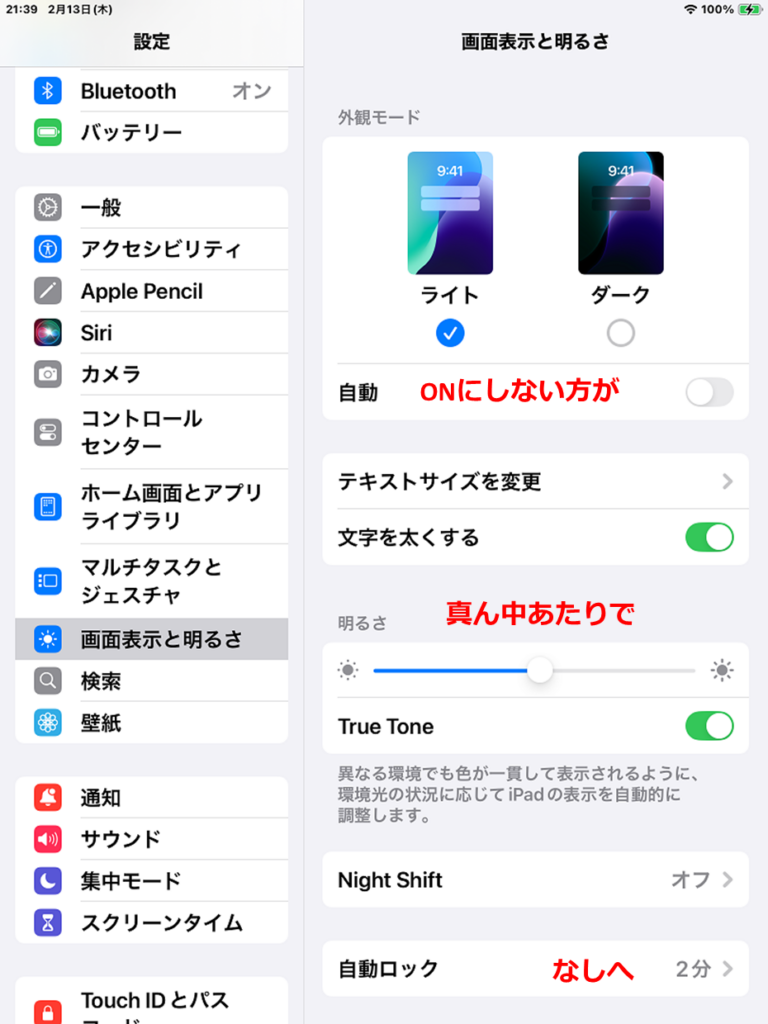
10)「画面表示と明るさ」の明るさを50%にした後、「自動ロック」をタップします。
※iPadの仕様上明るさを50%より明るくしてしまうと充電が追い付かなくなってしまいます。
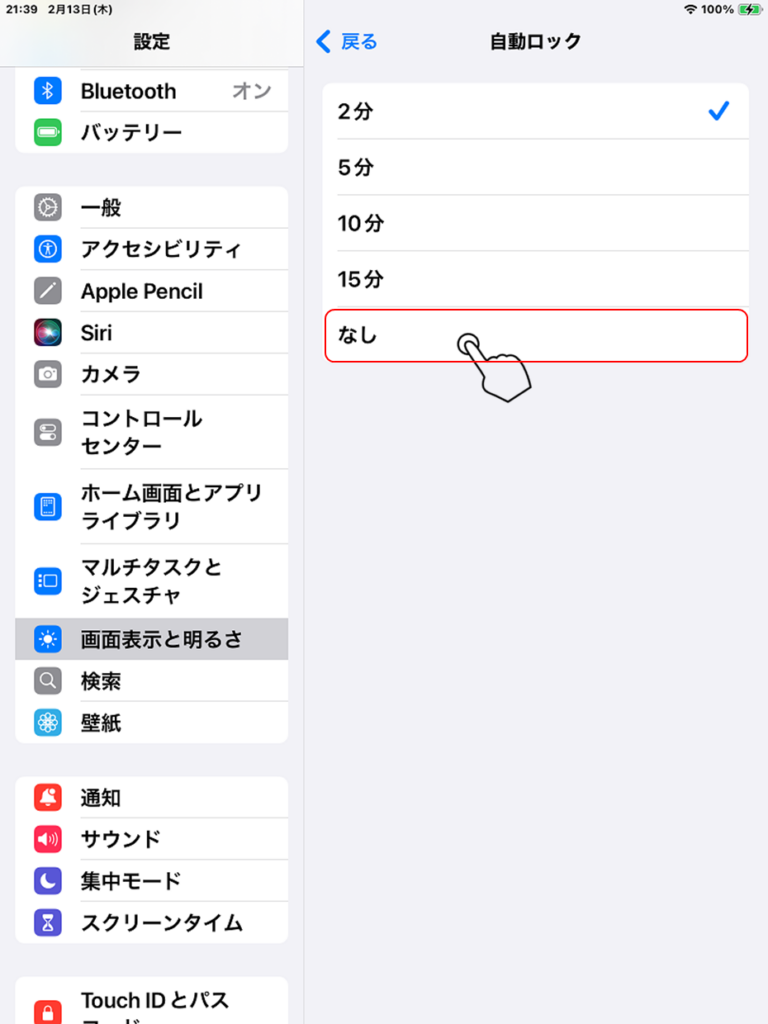
11)「なし」をタップします。
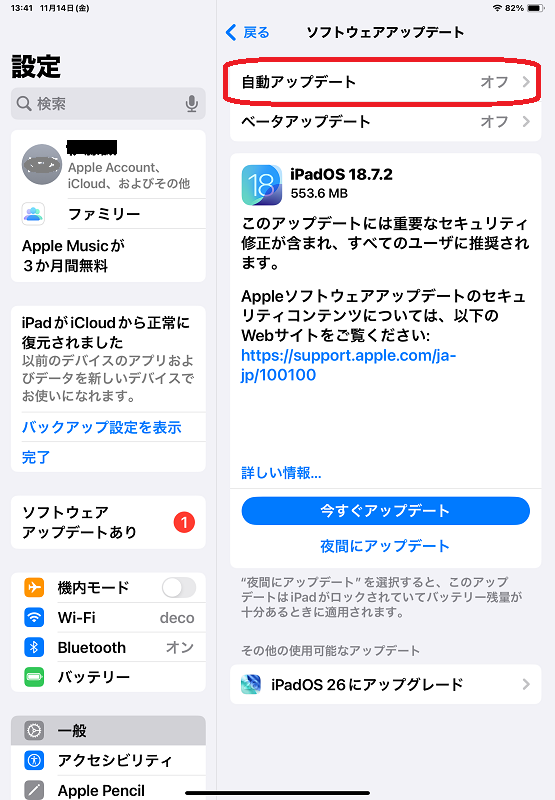
12)勝手にOSのバージョンが上がらないように「自動アップデート」を「オフ」に設定してください。
以上で設定は完了です。
アプリのダウンロード方法
下記QRコードを読み込み、オーダーブックアプリをダウンロードしてください。