

モバイルオーダーメニューを登録、編集、移動するには、以下の各手順を参照してください。
※モバイルオーダーメニューのカテゴリを登録、編集、移動するには、以下のページを参照してください。
・カテゴリの登録・編集・移動
メニューを登録する
1. MOP管理画面 へログインします。
2. 左側のナビから「メニュー」をクリックします。
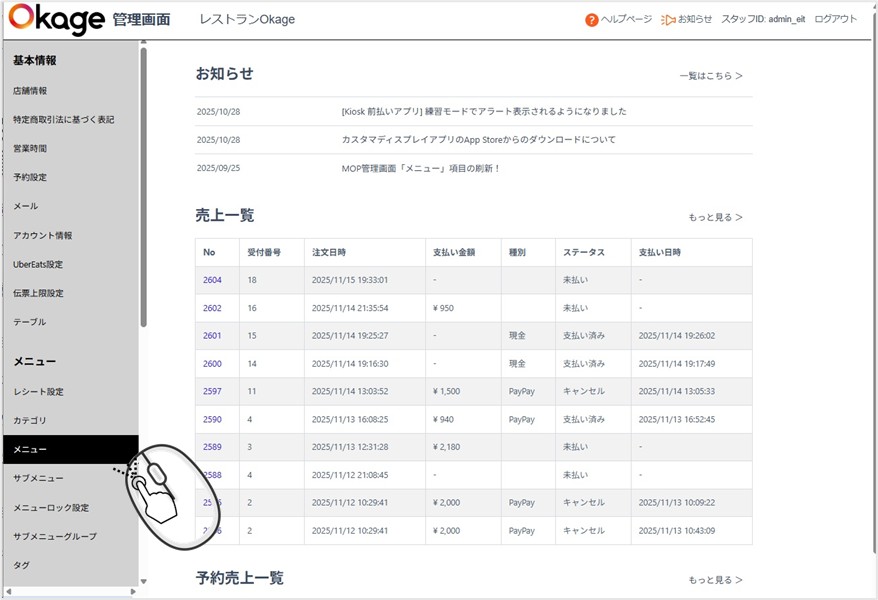
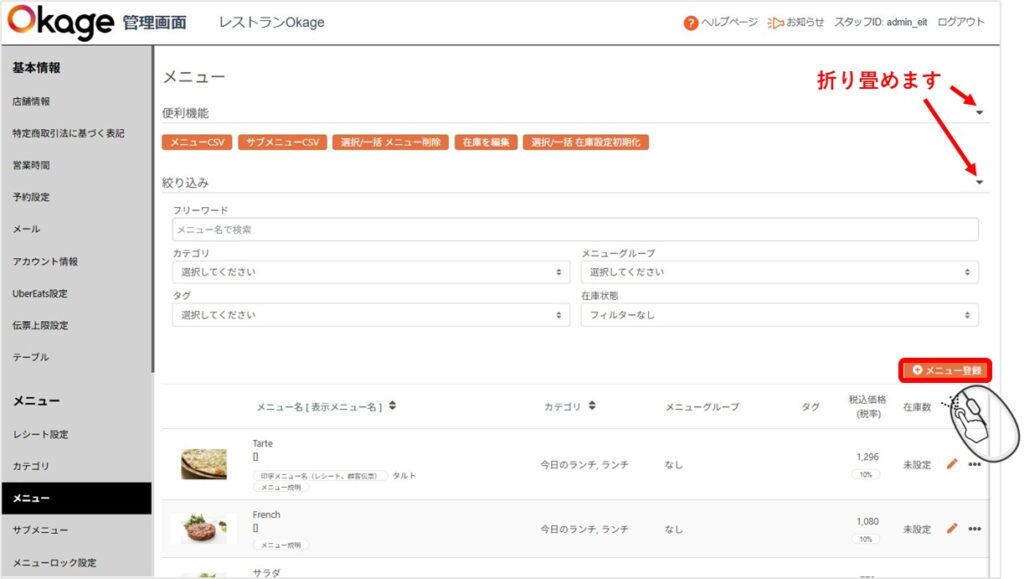
3. 画面右上の「メニュー登録」をクリックします。
4. 必要事項を入力します。
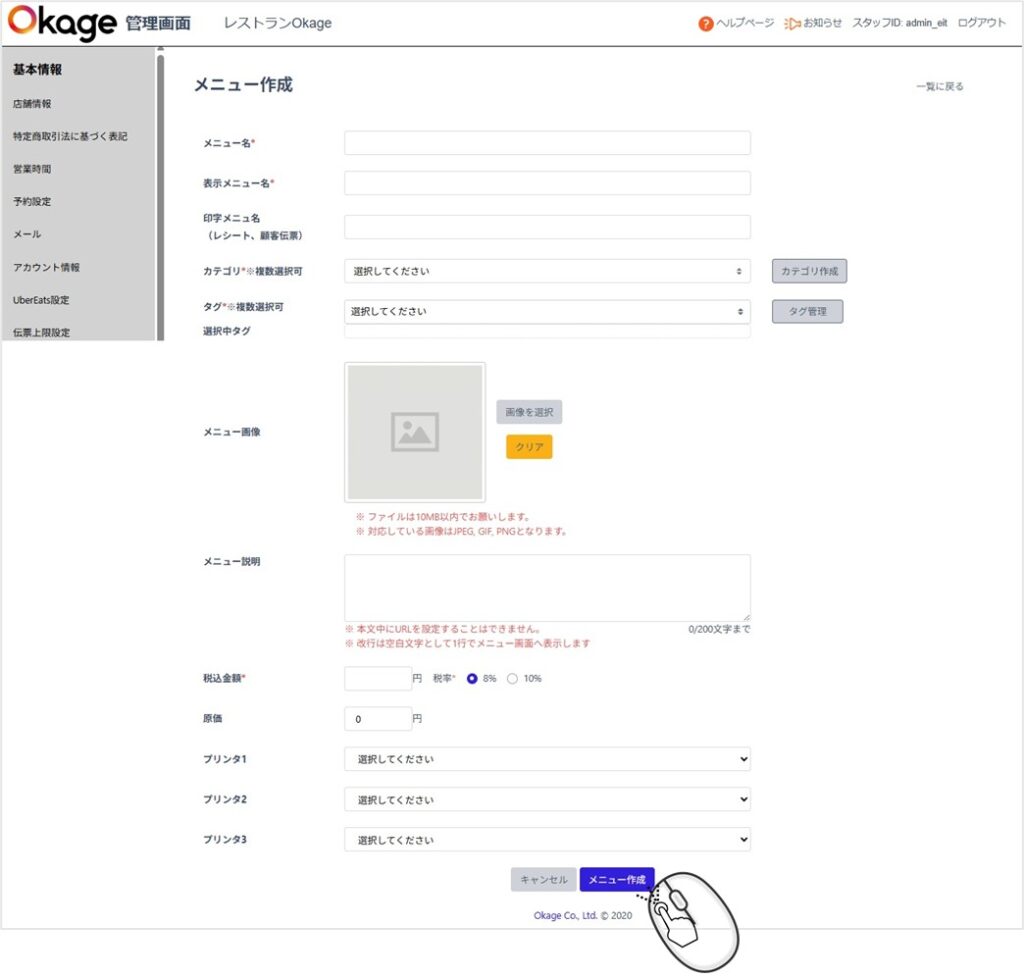
※「プリンタ」では、出力先のキッチンディスプレイを選択してください。
5. 「メニュー作成」をクリックします。
メニューを編集する
1. MOP管理画面 へログインします。
2. 左側のナビから「メニュー」をクリックします。
3. 該当メニューの右側「ペンアイコン」をクリックします。
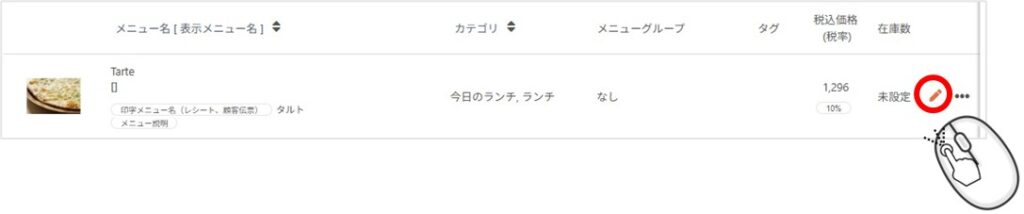
4. 「メニュー名」「カテゴリ」「画像」「金額」など、必要な項目を編集します。
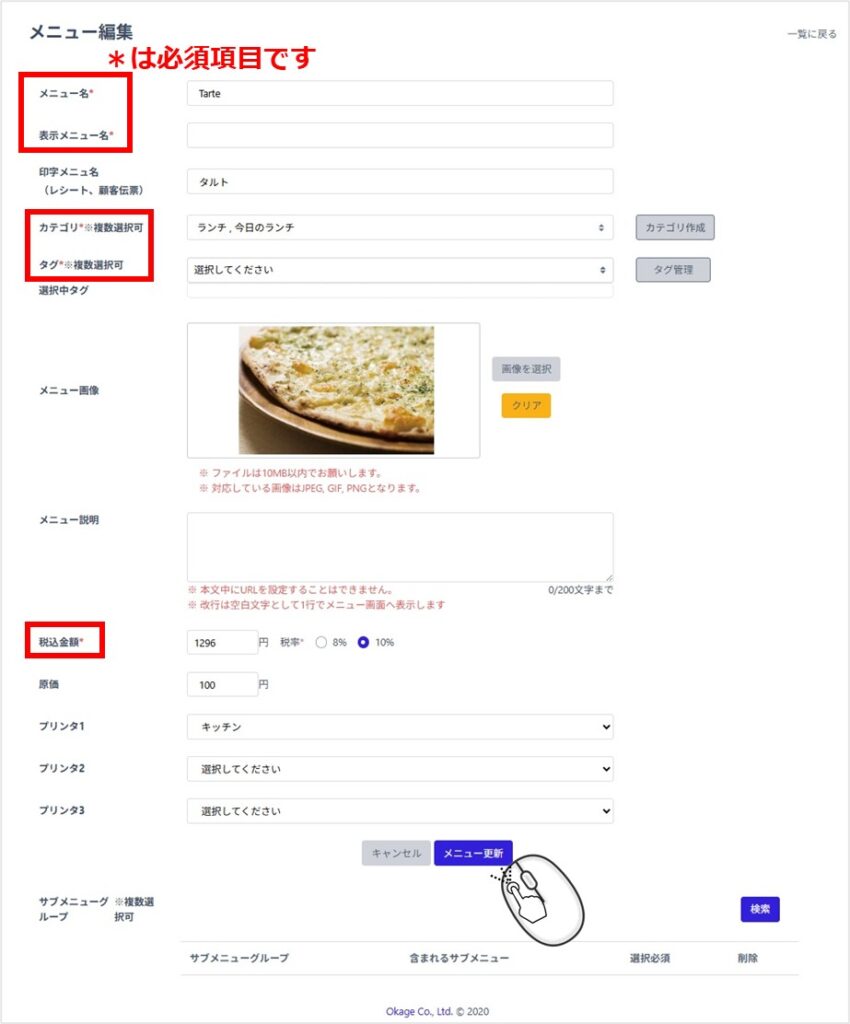
5. 「メニュー変更」をクリックします。
※「表示メニュー名」や「タグ」を登録していないことが多いと思いますが、MOP管理画面からメニュー変更を行う場合、必須項目となります。
「表示メニュー名」、「タグ」が必要ない場合は、レジ管理画面の「設定」➡「メニュー設定」から変更をしてください。
メニューの順番を変更する
1. MOP管理画面 へログインします。
2. 左側のナビから「カテゴリ」をクリックします。
3. 該当メニューが紐付くカテゴリの「編集」をクリックします。
4. 該当メニューをドラッグし、希望の位置にドロップします。
