
オーダーブック
更新日: 2026年5月20日
アップロードした画像をダウンロードしたい
メニュー画像
オーダーブックやモバイルオーダーのメニューレイアウトで設定した画像
を前にアップロードしたけれども、元のデータを紛失してしまった等の時に以下の手順でダウンロードできます。
【画像のダウンロード】
前準備
Windows/Mac共にGoogle ChromeにてOkageレジ管理画面又はオーダーブック管理画面・モバイルオーダー管理画面を開きログインをお願い致します。
【操作方法】
Windows PCの場合
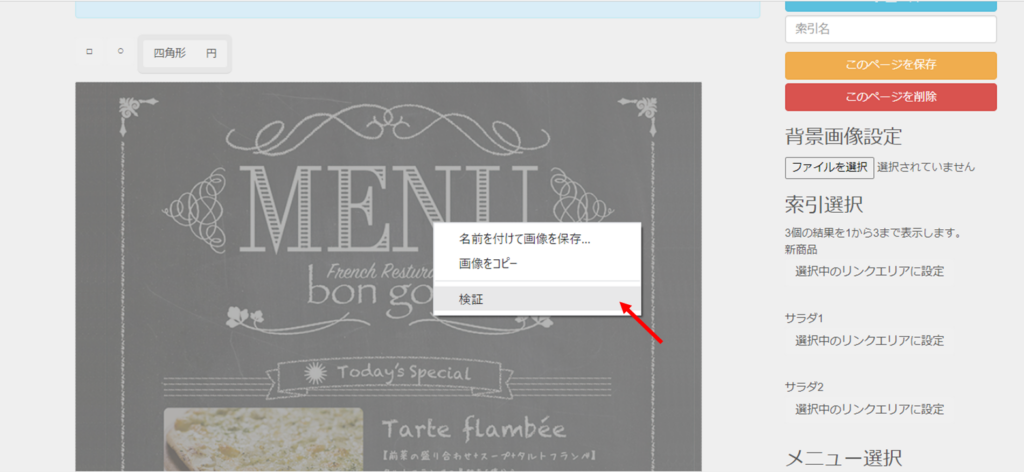
1)ダウンロードしたい画像の上で右クリックして、「検証」をクリックしてください。
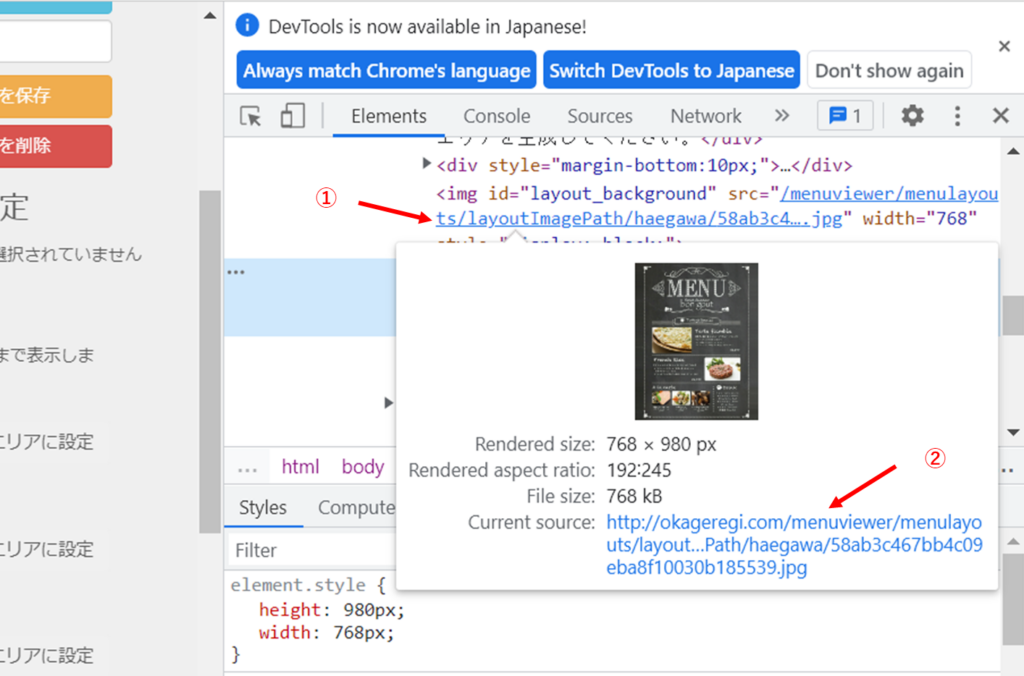
2)右側にウィンドウが出てきますので、「img id=……」から始まる列にある水色でアンダーバー(_)になっている文字にカーソルを合わせください。
ダウンロードしたい画像がポップアップとして出て来ましたら、表示されているURLをクリックしてください。
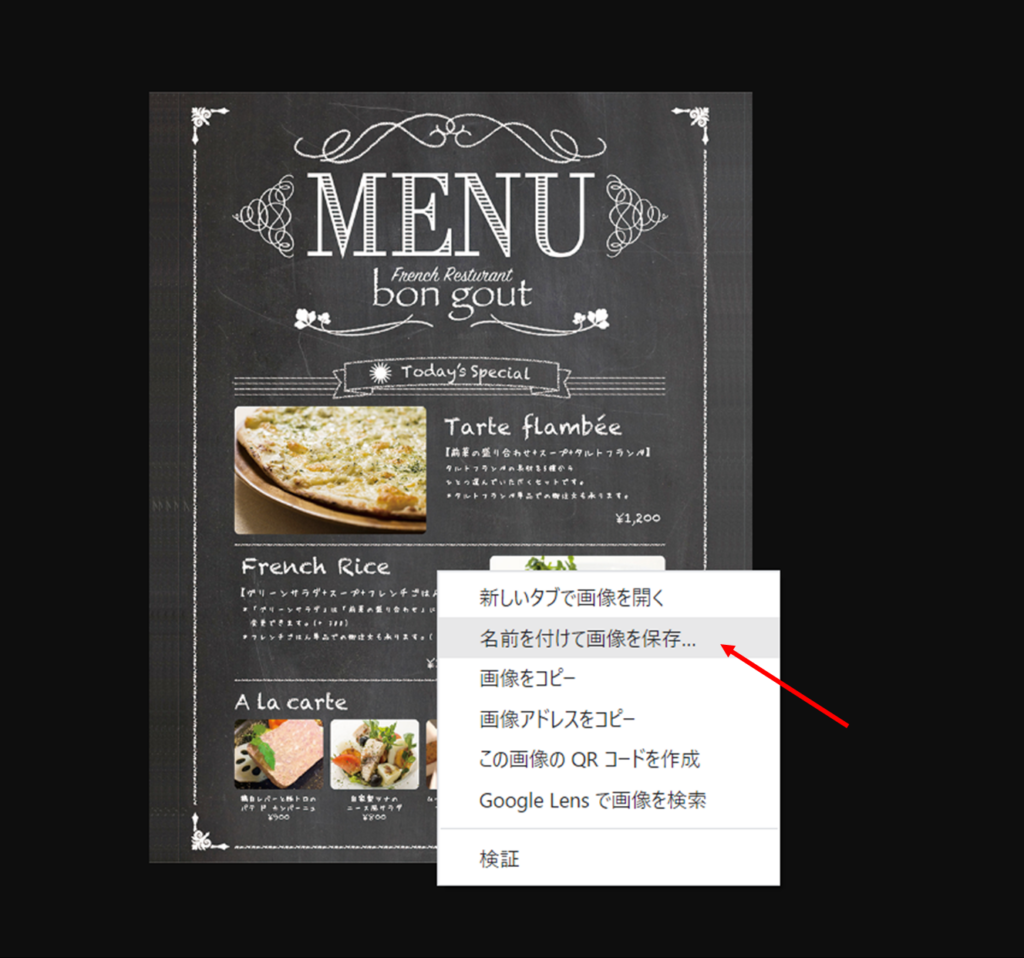
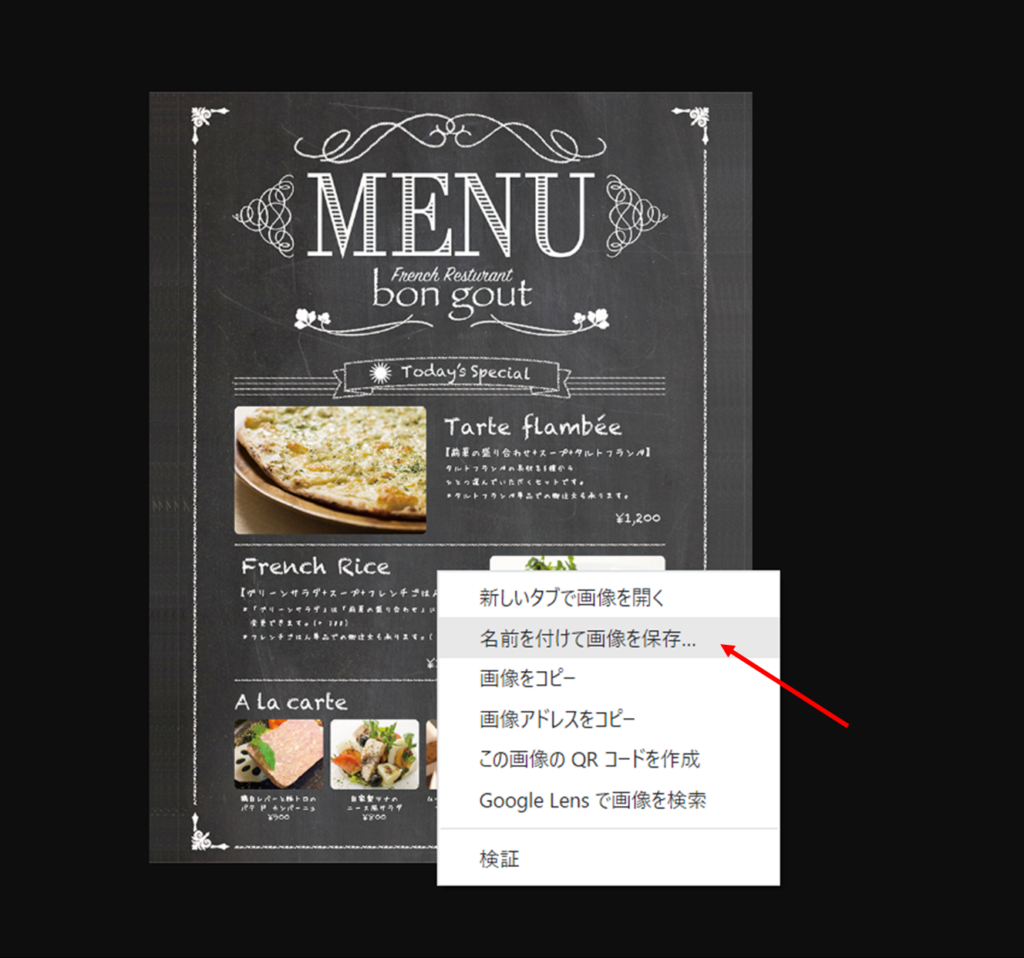
3)画像のみが表示されますので、画像の上で右クリックを実施し、「名前を付けて画像を保存…」をクリック。
PC内の任意の場所に保存をお願い致します。

※出した右側のウィンドウは↓の×ボタンで消してください。
Mac PCの場合
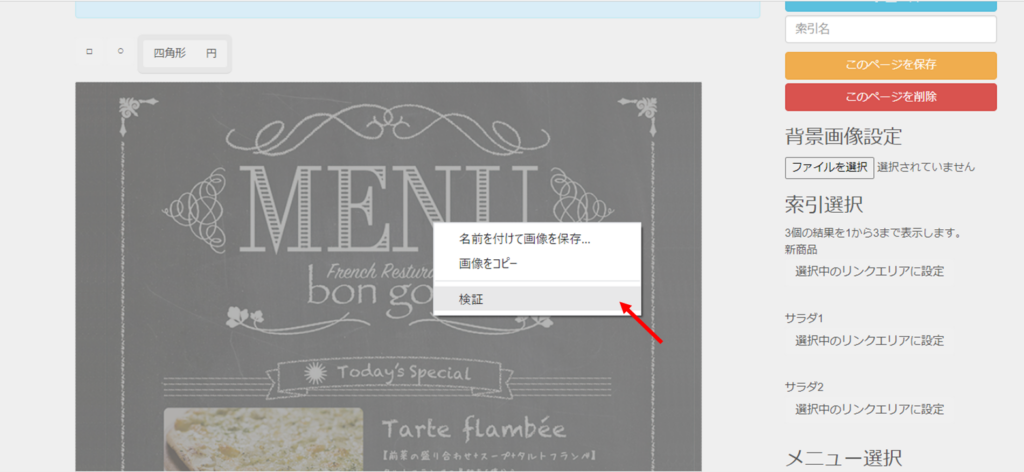
1)ダウンロードしたい画像の上で右クリックをして、「検証」をクリックしてください。
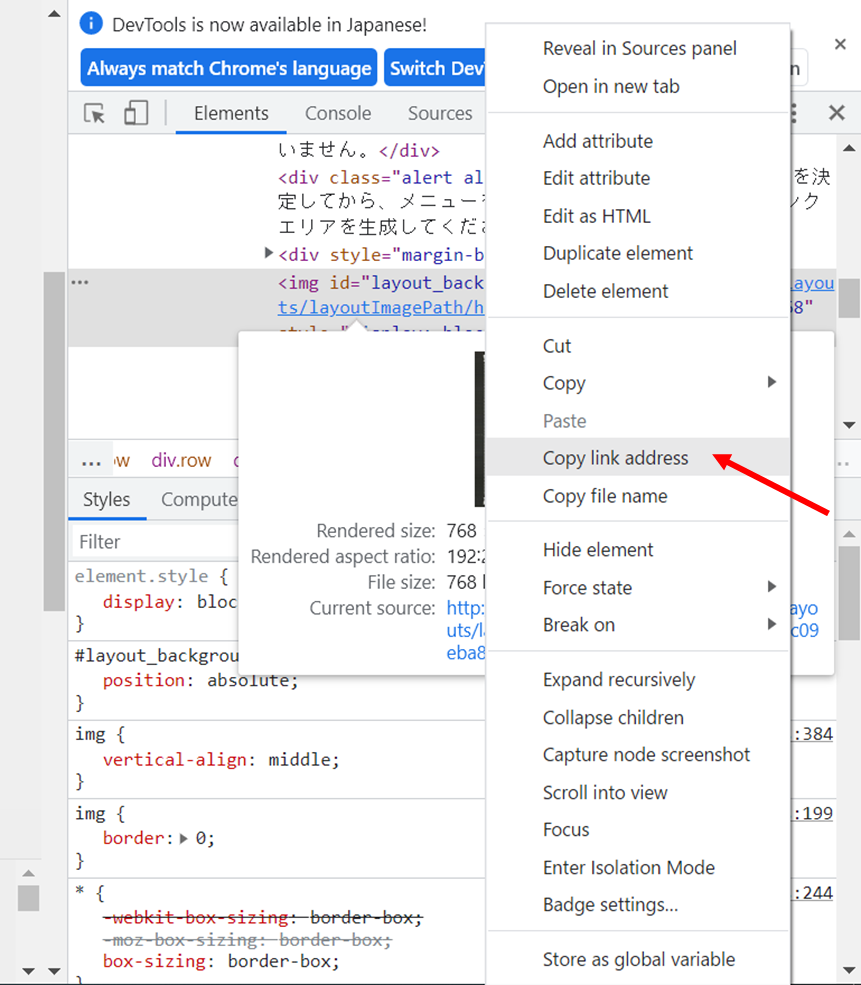
2)右側にウィンドウが出てきますので、「img id=……」から始まる列にある水色でアンダーバー(_)になっている文字の上で右クリックし、「Copy Link address」をクリック。

3)新しいタブを用意し、URL欄に2でコピーしたアドレスを貼り付けて「return」キーを押してください。
4)画像のみが表示されますので、画像の上で右クリックを実施し、「名前を付けて画像を保存…」をクリック。
PC内の任意の場所に保存をお願い致します。
※出した右側のウィンドウは↓の×ボタンで消してください。
