カテゴリー: カスタマーディスプレイ

  • カスタマディスプレイの概要

    レジアプリに連動した客用表示機(カスタマディスプレイ)をオプションでご利用いただけます。

    ※新しい「カスタマディスプレイ」アプリが、近々APPSTOREからダウンロードいただけます。

    1.iPadレジ側の設定

    Okageレジアプリにログイン後、「メニュー」➡「管理」➡設定」と選択して、「カスタマーディスプレイ設定」を行います。

    2.iPhone側の設定

    Okageレジ側の設定が出来ましたら、同一ネットワーク内にあるiPhone等側に「カスタマディスプレイ」アプリをダウンロードした後お客様ID、パスワード、Okageレジアプリ側で登録した「名称」を入力して接続します。

    正しく接続されていた場合、Okageレジの「管理」➡「設定」➡「カスタマディスプレイ設定」の中にある「TEST]ボタンを押すと、iPhone側の左上に日時が表示されます。(待ち受け画像未登録の場合)

    3.ログアウト

    右上を3-4回連打すると「ログアウト」が表示されますので押してください。

    4.待ち受け画像登録

    待ち受け時に表示される画像、会計時に左側に表示される広告画像はOkage側で登録させていただきます。

    「会計画面用:幅600×高さ900px ➡iPad,iPadminiなどご利用時に表示させると良いと思います。

    「待ち受け画面用:幅1136×高さ640px ➡iPhoneなど小さな端末用に良いと思います。

    こちらのサイズ通りの画像ファイルをご用意いただき、担当者に送付をお願い致します。

  • カスタマーディスプレイの画像設定方法

    ※カスタマーディスプレイご利用の際は、別途費用が発生する可能性があります。ご不明な際は弊社担当営業にご確認をお願い致します。

    現在、画像の設定は弊社にメールにて依頼をお願いしております。

    右下の「サポート」からご依頼頂くか、
    support@okagekk.com」にメールの送信をお願い致します。

    メール件名:カスタマーディスプレイ画像設定のお願い
    メール本文
    お客様ID:(Okageレジ管理画面やアプリ利用時に一番上に入力頂く英数字)
    お客様名:店名(1アカウントに複数店舗存在する場合はどこのお店に設定してほしいのか記入をお願い致します)
    設定したい画像を添付頂き送信をお願い致します。

    ※推奨画像サイズ※
    待受画面 縦3:横4
    会計画面 縦3:横2
    ピクセルの目安
    待ち受け画面:1,136 x 640ピクセル
    会計画面:600×900ピクセル

    カスタマーディスプレイの画像は横幅が優先されます。ご了承願います。

    画像例:
    待ち受け画面の画像
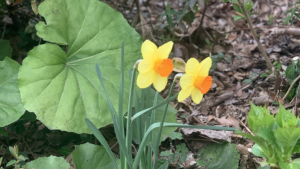
    会計画面の画像