Okage Kiosk前払い
更新日: 2026年5月15日
Okage Kiosk 前払いの使い方
※ご利用前に、正しく設定が行われているか確認ください。
Okage Kiosk 前払いの設定
【店舗様側の操作】
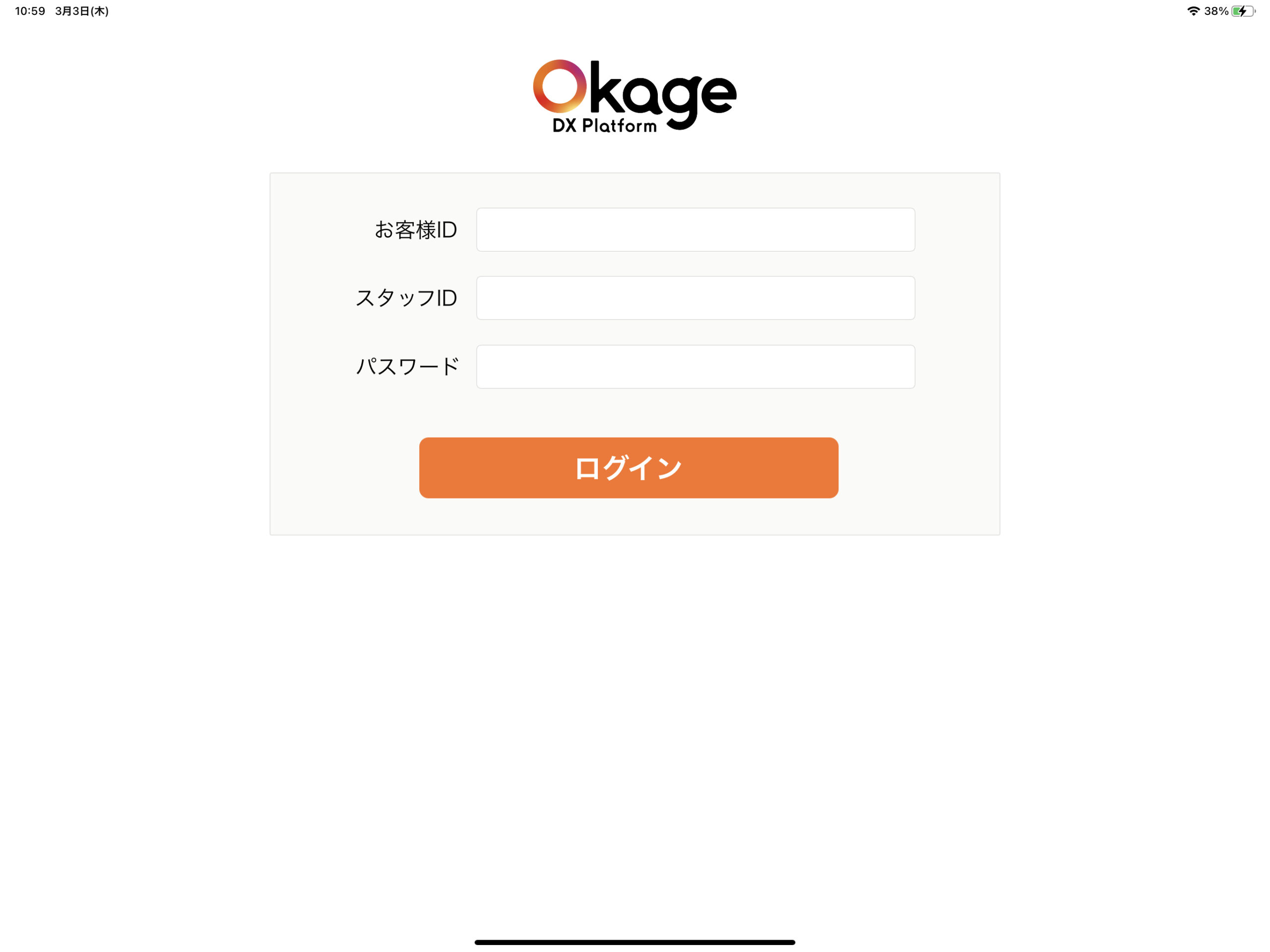
1)ログインを行います。
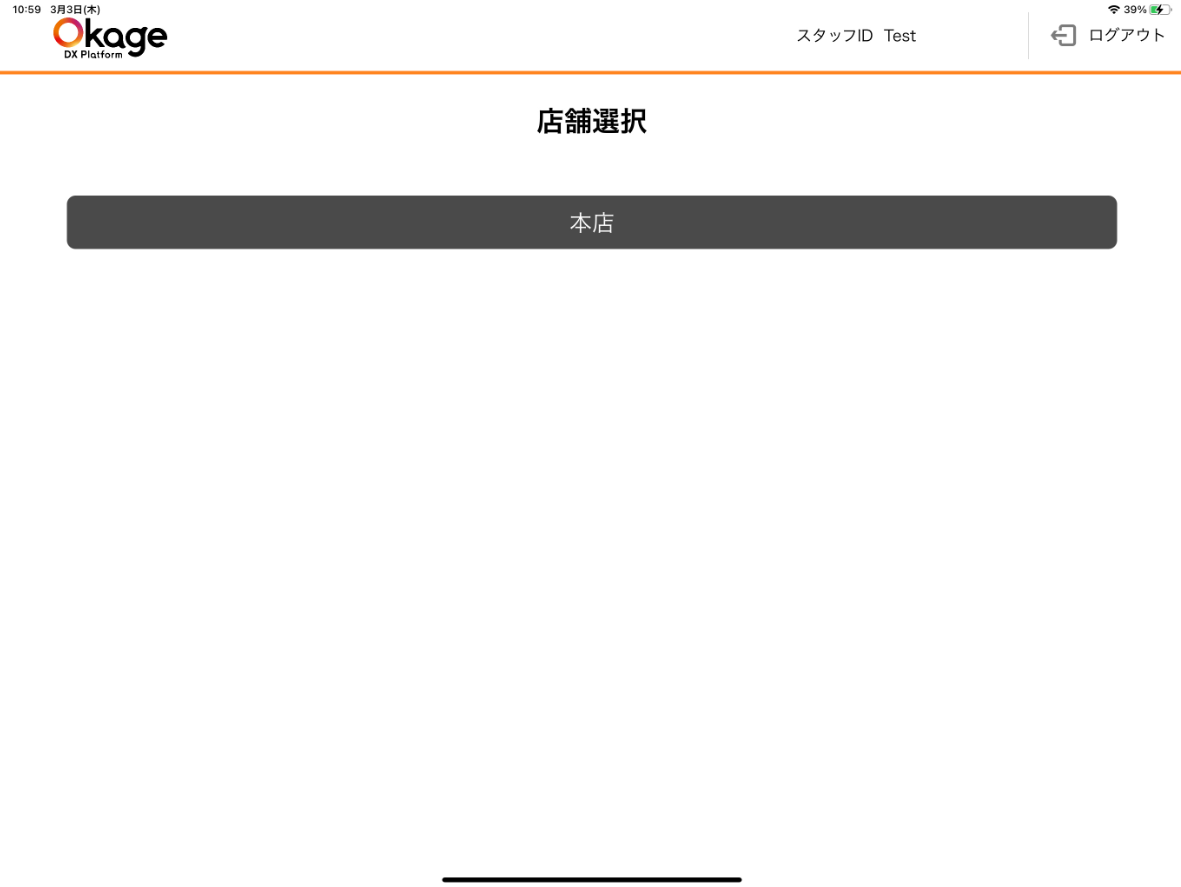
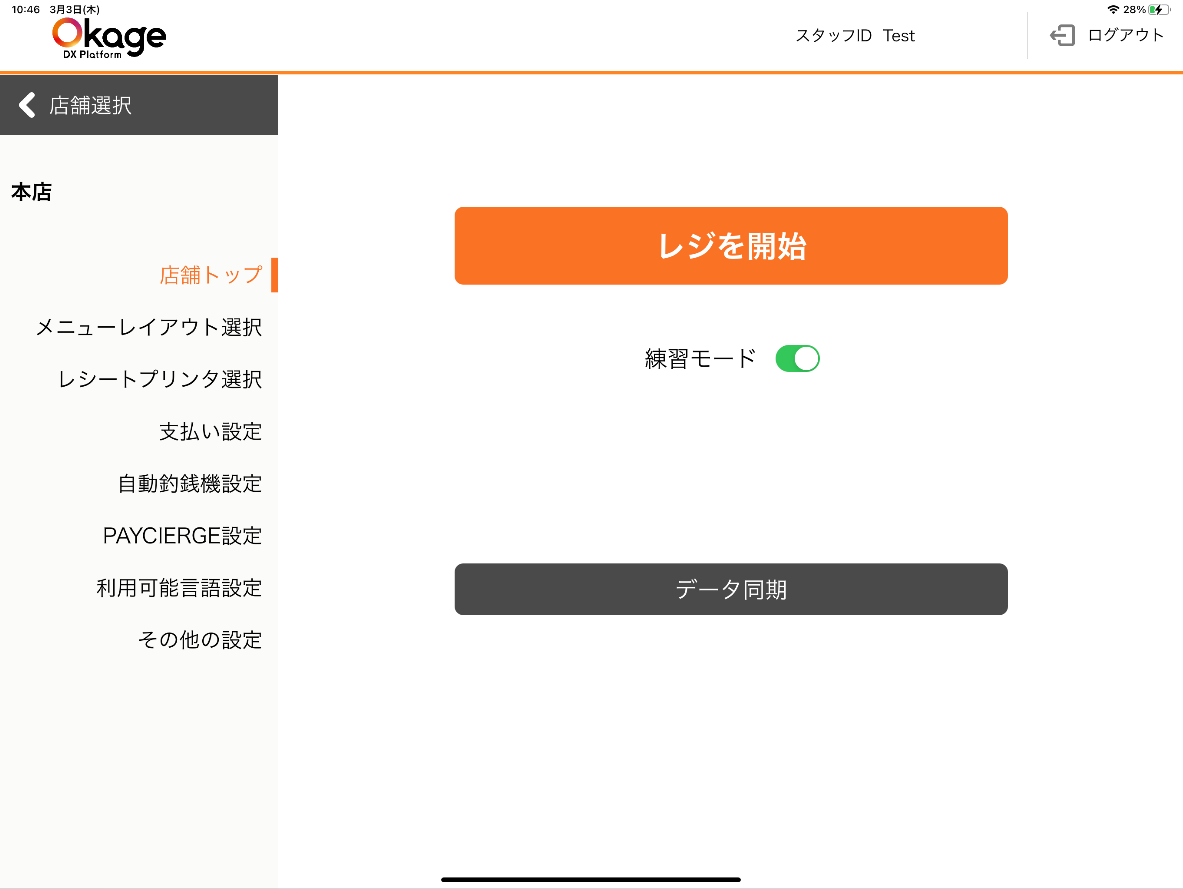
2)店舗を選択後、「レジを開始」を押下してください。
(各種設定については、Okage Kiosk 前払いの設定をご覧ください)
⇩
3)操作待機画面となりますので、この状態でセルフレジとして配置してください。
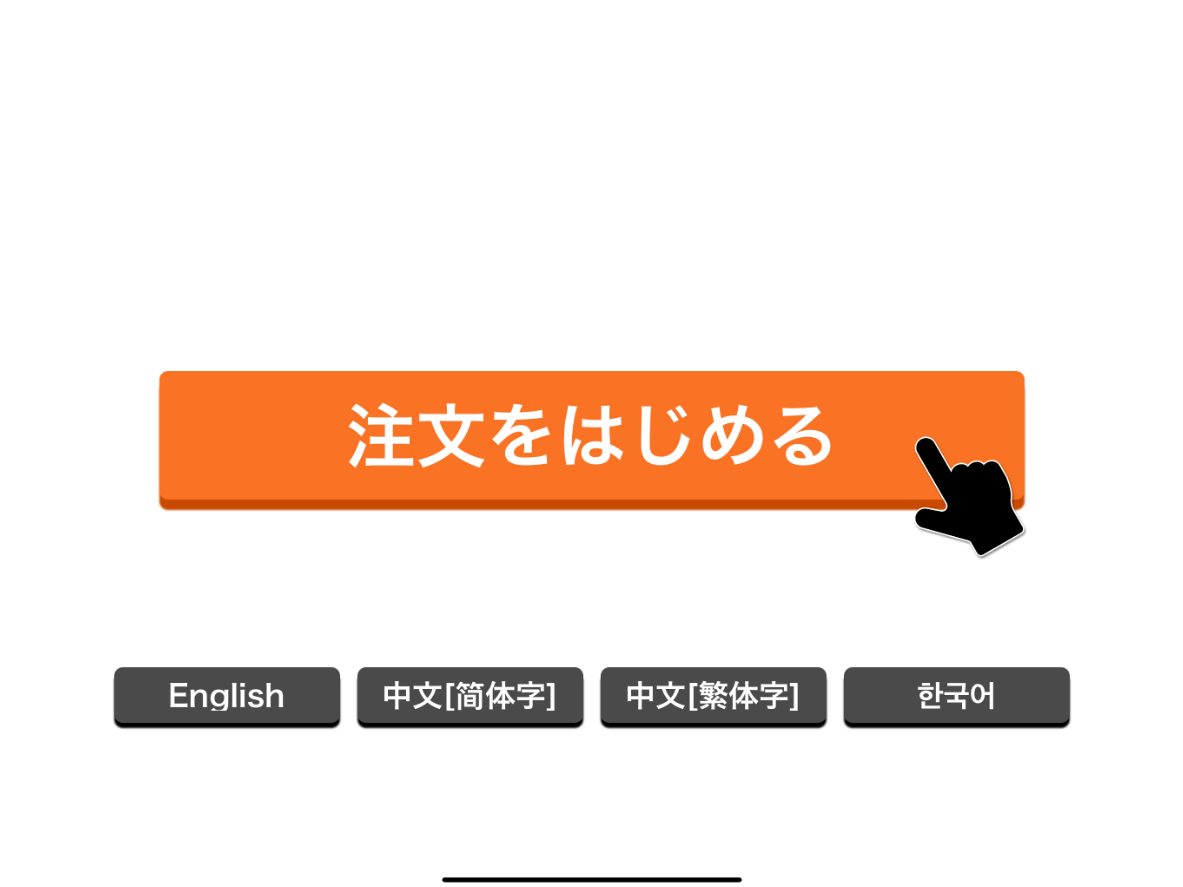
この画面の下部から、言語の選択が行えます。
※操作待機画面から設定画面への戻り方
操作待機画面から設定画面に戻りたい場合は、以下の操作を行ってください。
1)画面の左上端を4連続でタップする
(下記画像左上の赤丸の部分になります。範囲が狭い為、2)に進まない場合は連続でタップを繰り返してください。)
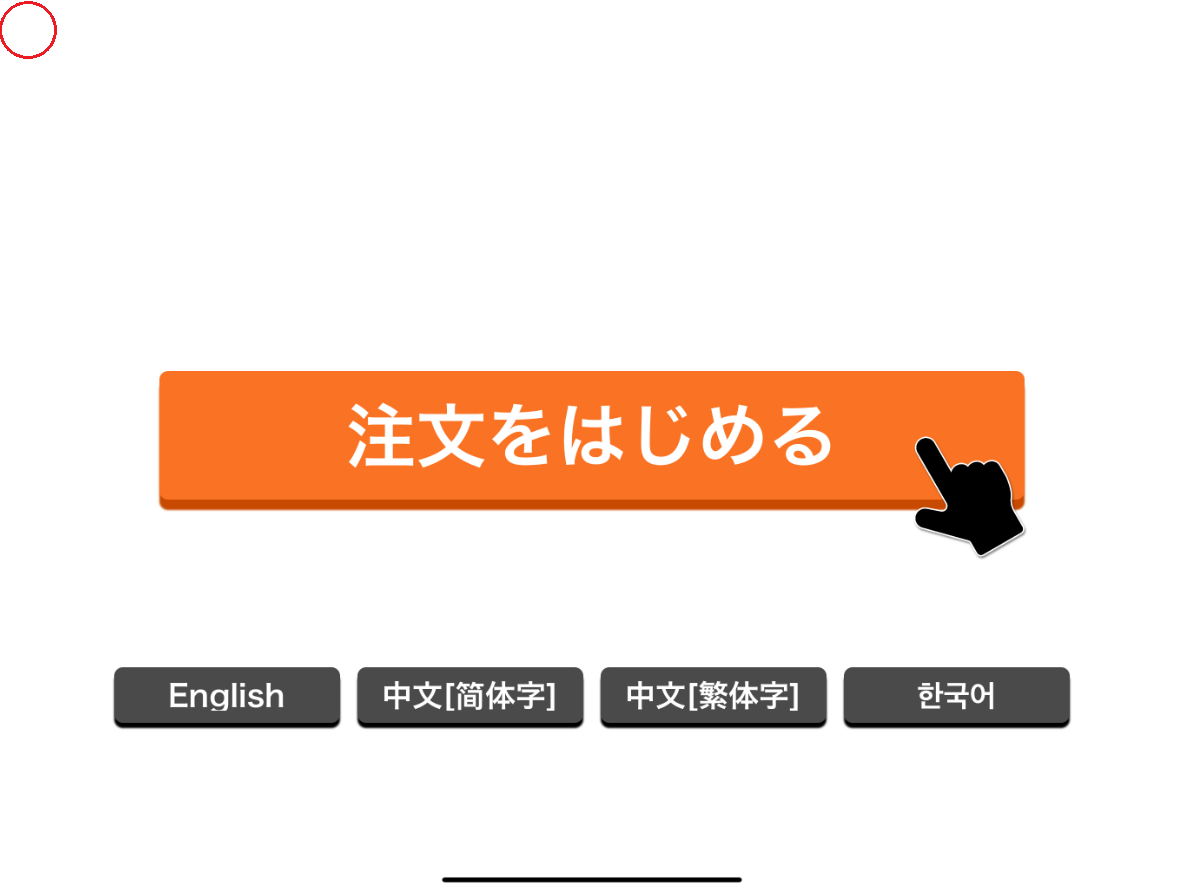
2)「パスワード入力」の表示が行われますので、ログインしているスタッフIDのパスワードを入力してください。
OKを押下することで、設定画面に戻ります。
エンドユーザー様(来店されたお客様)側の操作
1)「注文をはじめる」を押下すると、オーダーブック画面が表示されます。
(前払いKioskアプリは横画面にしかできないため、縦画像で登録された背景はこのようになります。 ↓ )
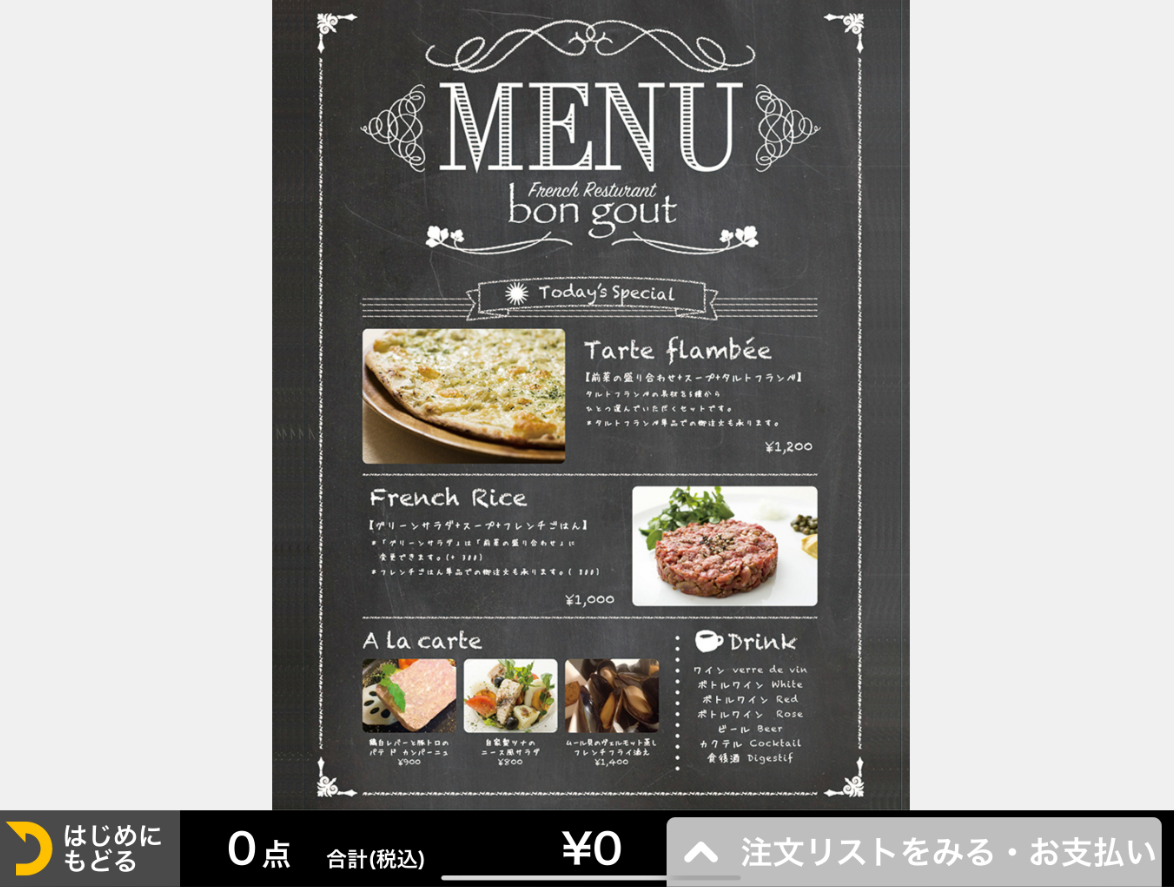
2)メニューをタップし、注文するメニューを選択します。
⇩
3)メニューを選択後、「注文リストを見る・お支払い」より、「決定・お支払い」を押下して、お支払いに入ります。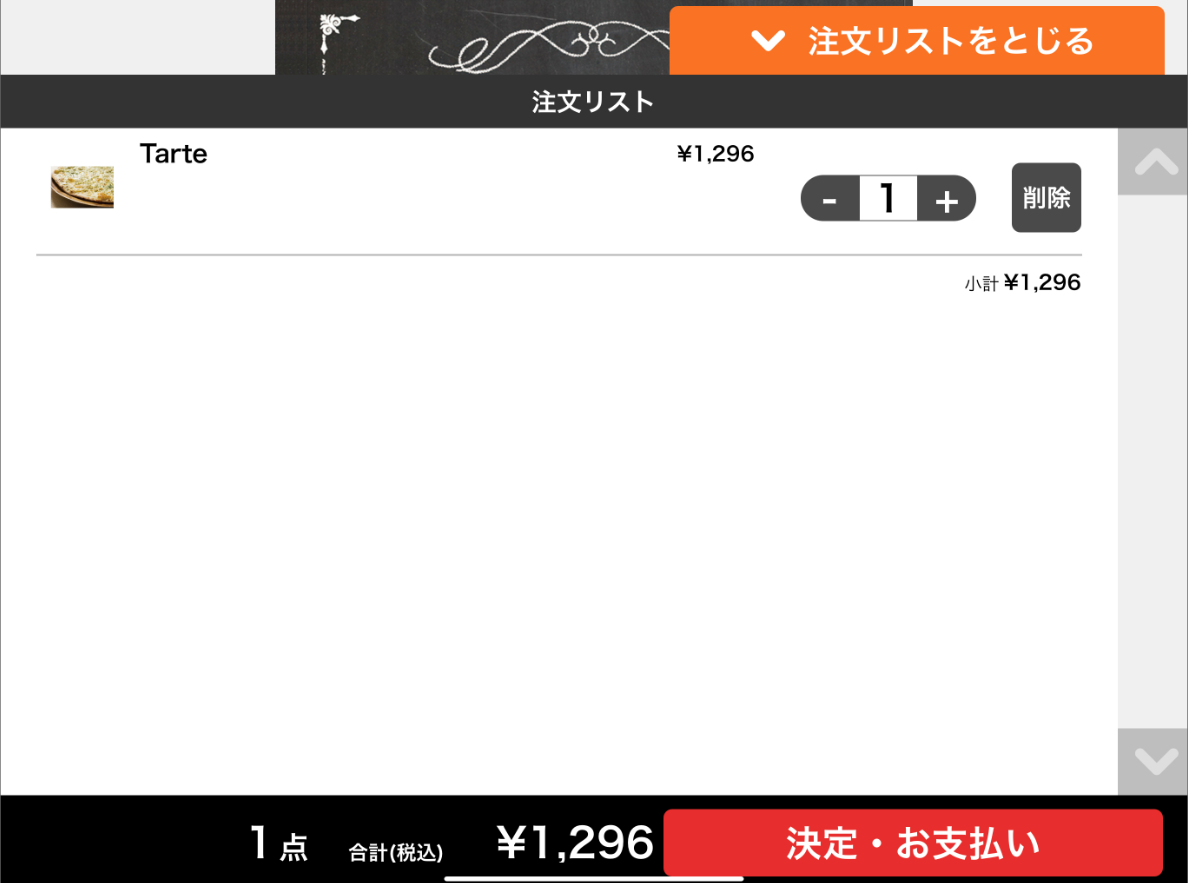
4)お支払い方法を選択する画面が表示されますので、選択を行います。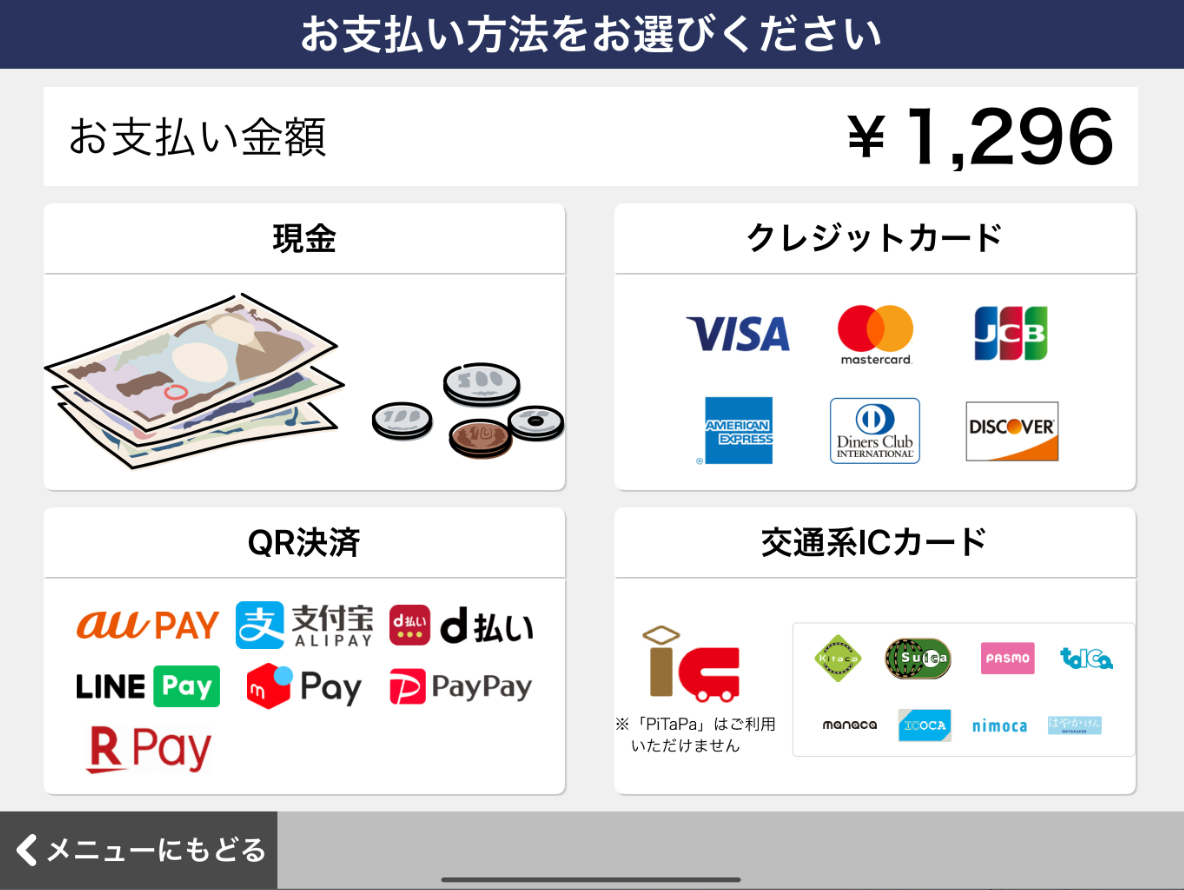
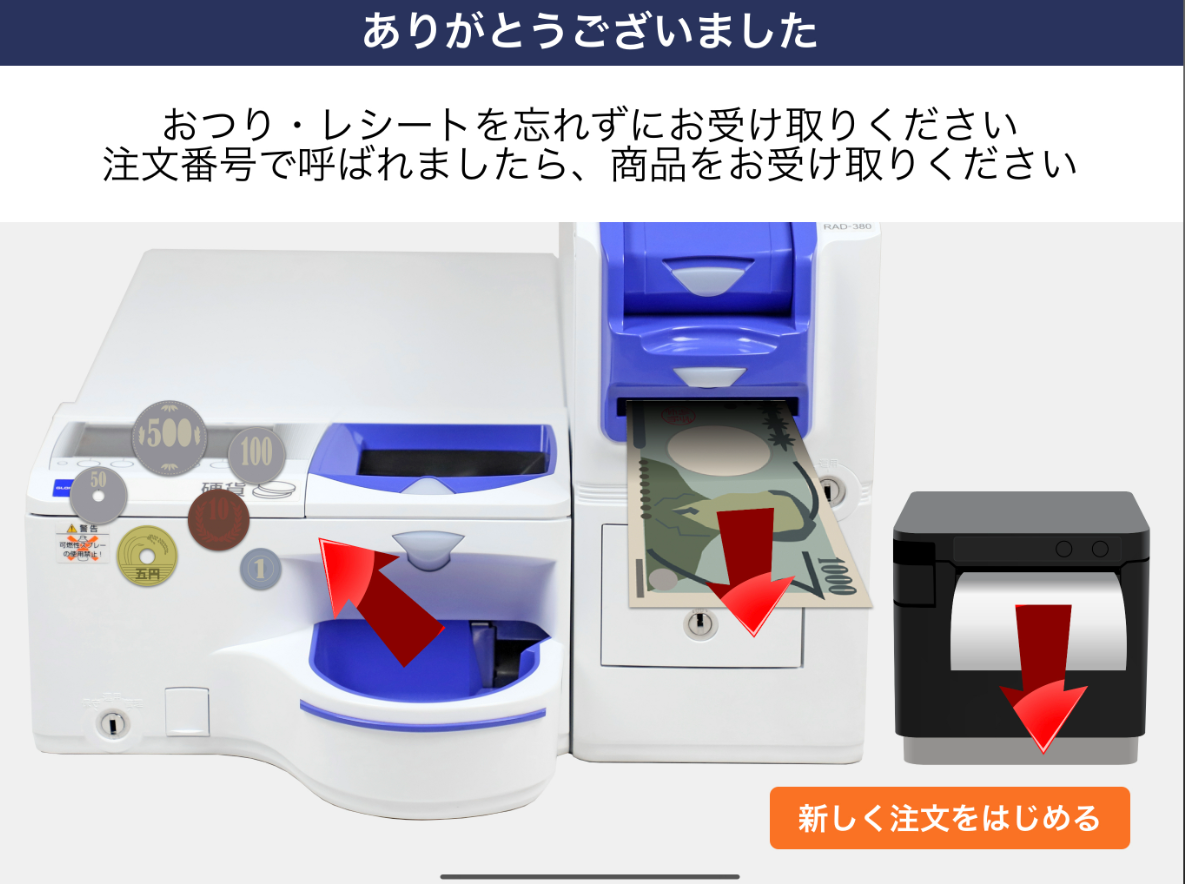
5)選択したお支払い方法に沿ってお支払いを行うことで、会計が完了し、レシートが排出されます。
(以下の画像は現金会計時の画面です)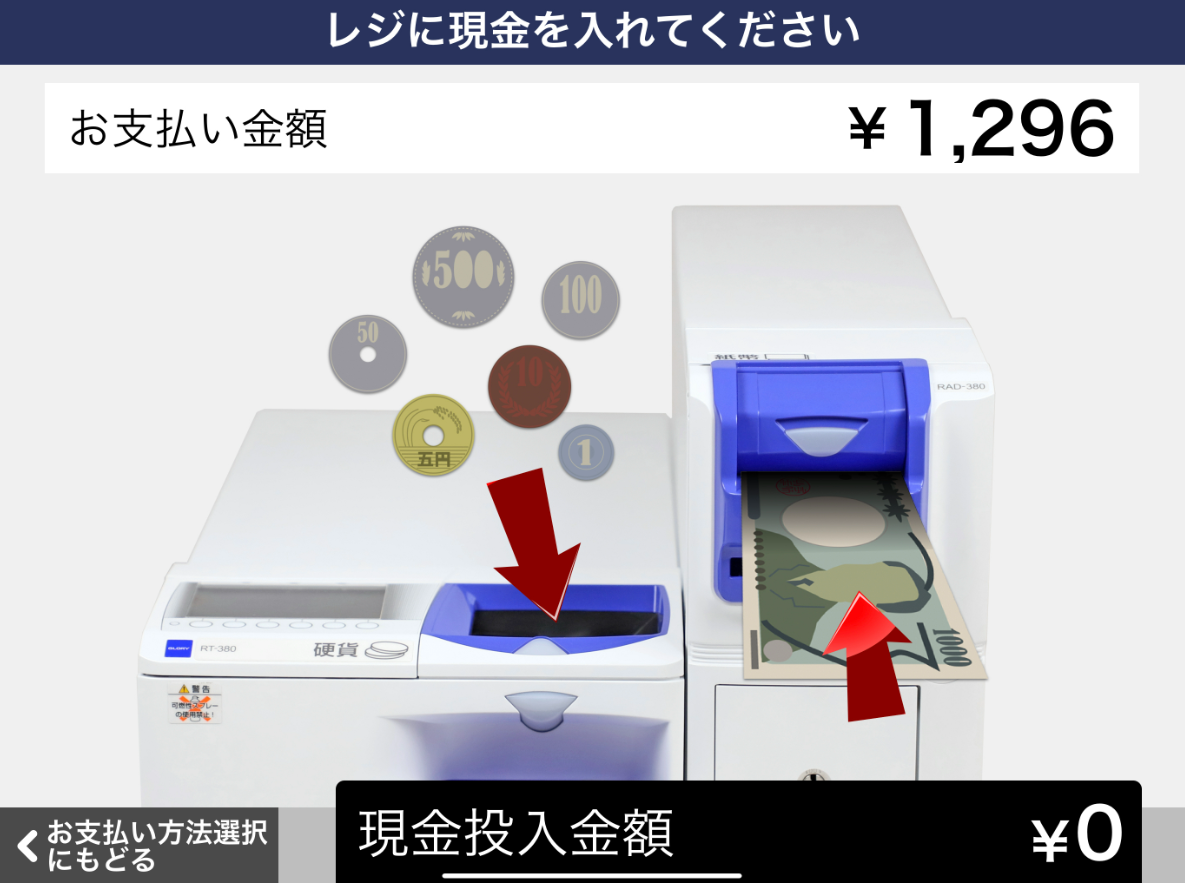
6)お支払い後、「新しく注文を始める」を押下する、または一定時間で操作待機画面に戻ります。