
カテゴリに登録されたメニューの順番を変更する
標準仕様でレジ・ハンディアプリから注文を入れる場合、最初に「カテゴリ」を選択し、その中に登録されているメニューを選択しますが、順番を変更する方法をご説明いたします。
【「飲み物」カテゴリの一番下にある「ランチドリンクバー」を一番上に移動する場合】
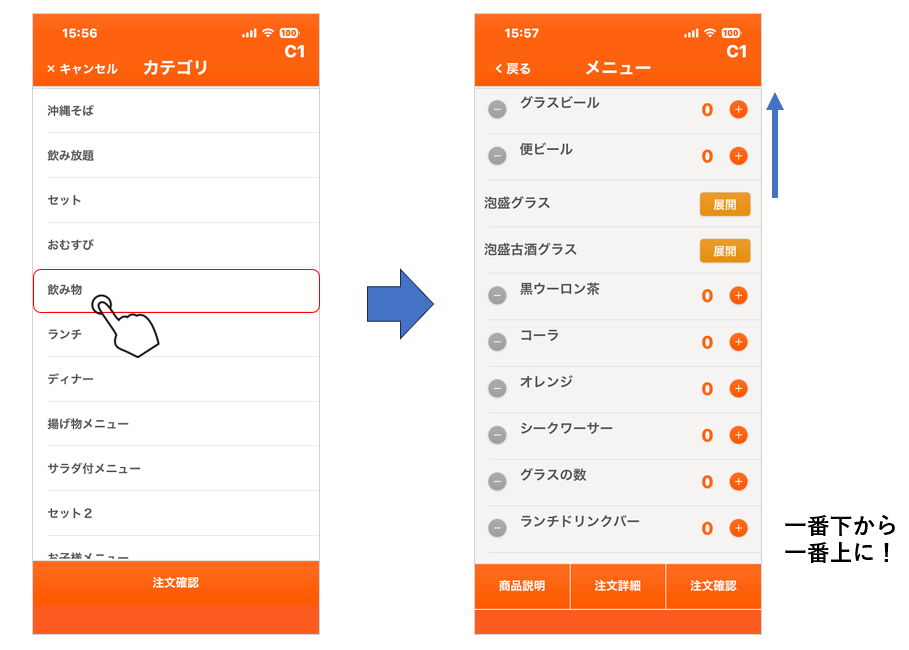
ハンディアプリからテーブルを選択➡「注文」を押すとカテゴリ一覧が表示されます。
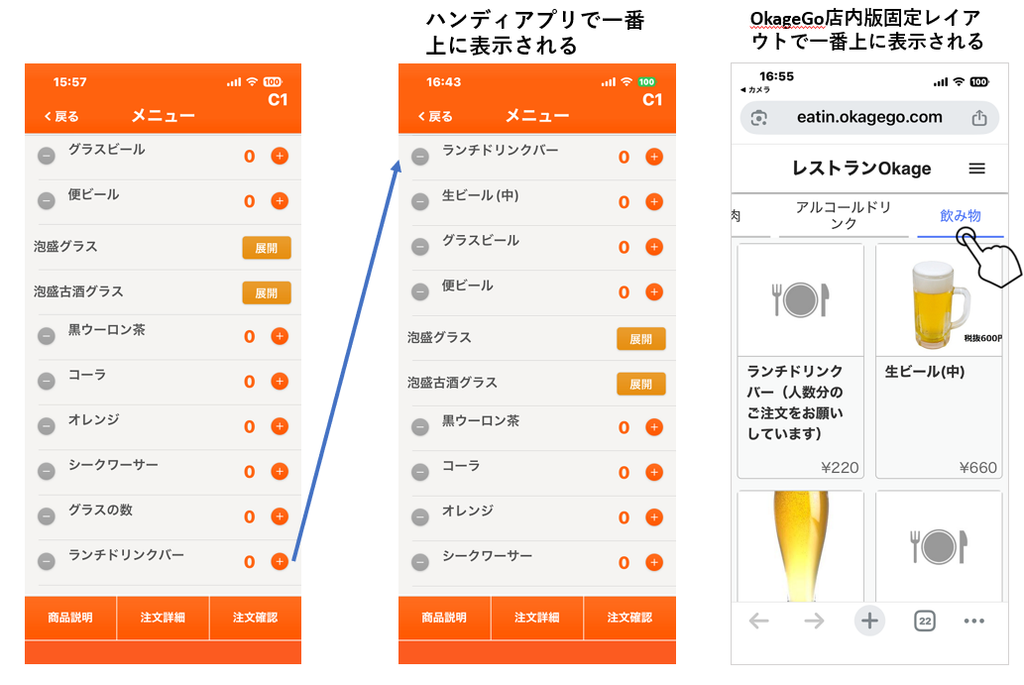
「飲み物」カテゴリを選択すると一番下に「ランチドリンクバー」があるのですが少し画面を上にしないと表示されない為、一番上表示されるようにします。
【レジ管理画面からの操作】
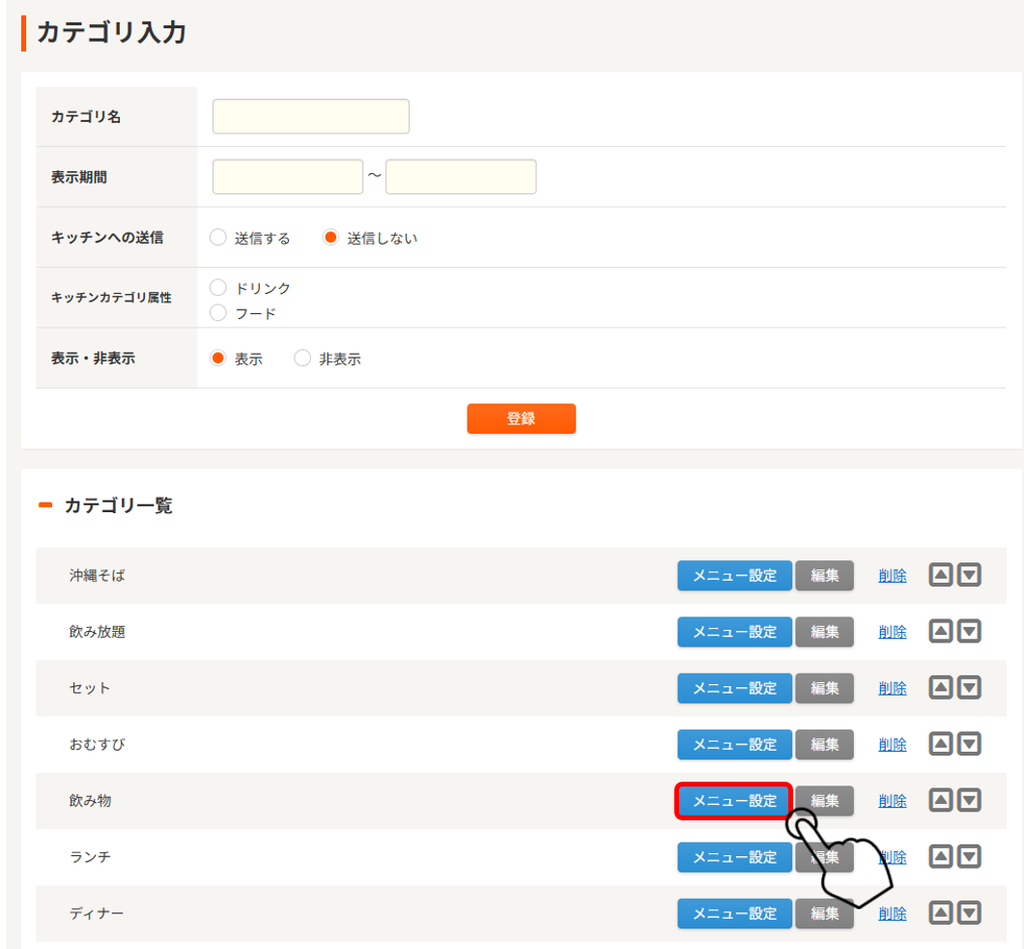
Okageレジ管理画面にログインし、「設定」➡「カテゴリ設定」を選択し、表示されたカテゴリの「飲み物」の「メニュー設定」を押します。
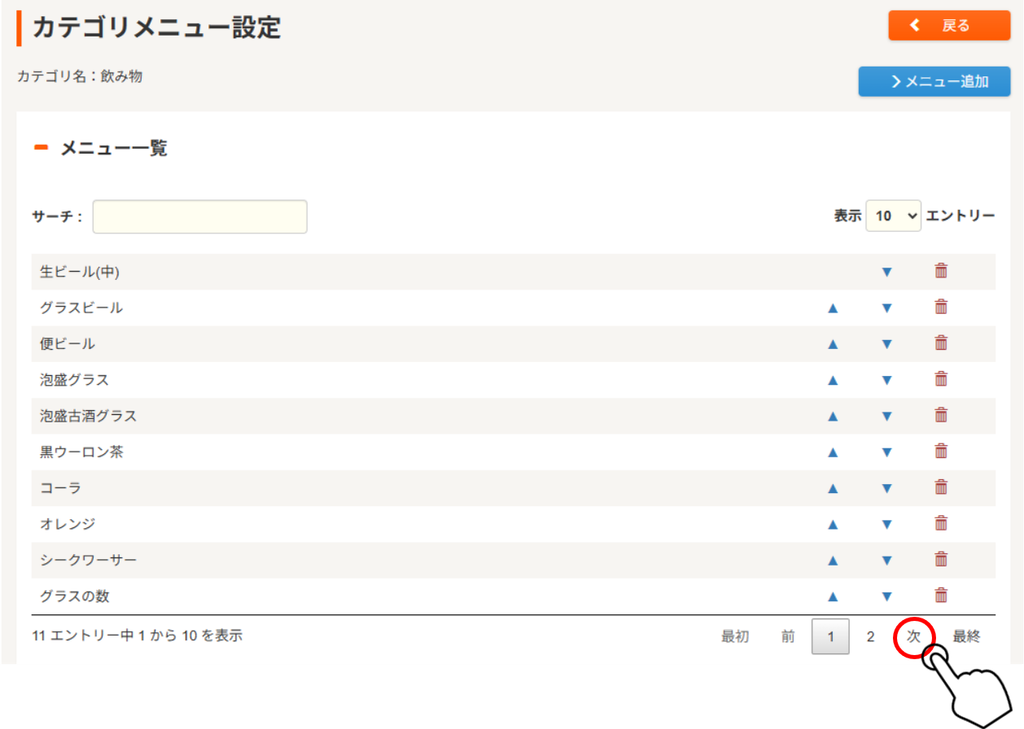
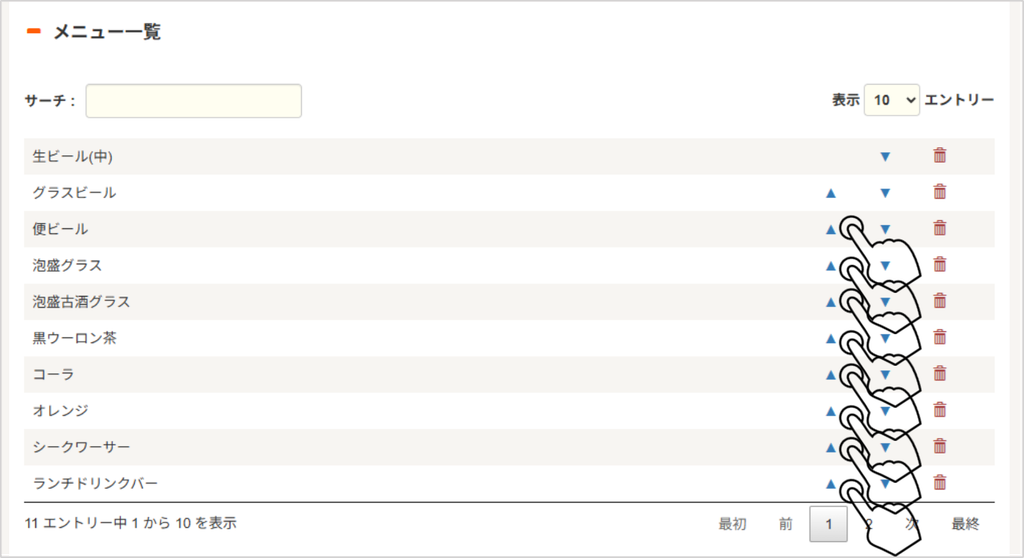
次に表示されるメニューで「ランチドリンクバー」を探しますが11番目に登録されている為「次」を押します。
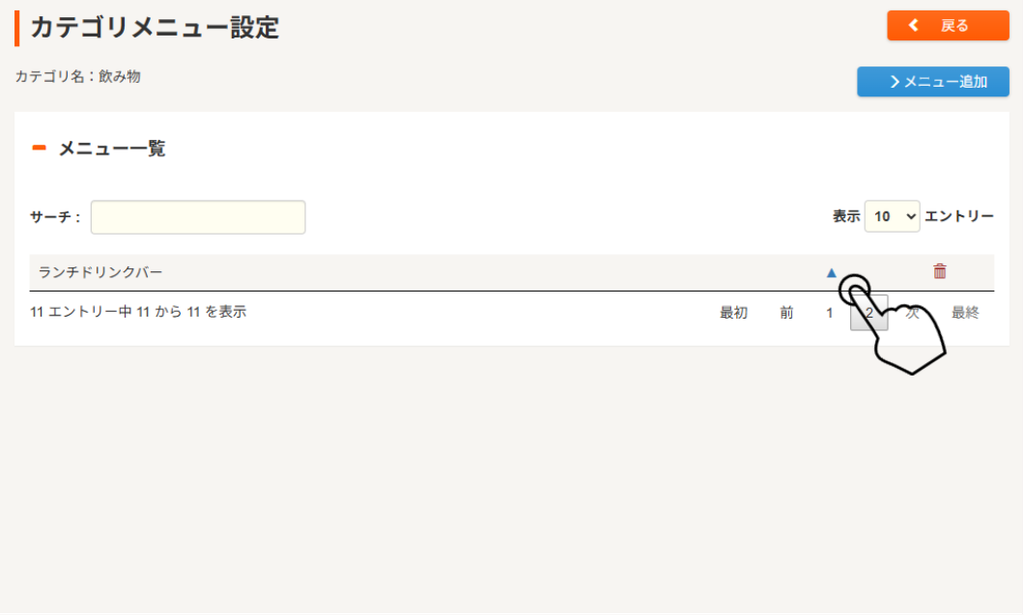
「ランチドリンクバー」が表示されたので▲を押します。
そうすると1ページ目の一番したに移動されるので、10番目から9番目、8番目、7番目と一番上まで移動することで最初に表示されるようになります。(保存ボタンはありません。)
【MOP管理画面からの操作】
1個1個▲を押して順番を上げていくのは大変なので、MOP管理画面の方から操作する方法をご説明いたします。
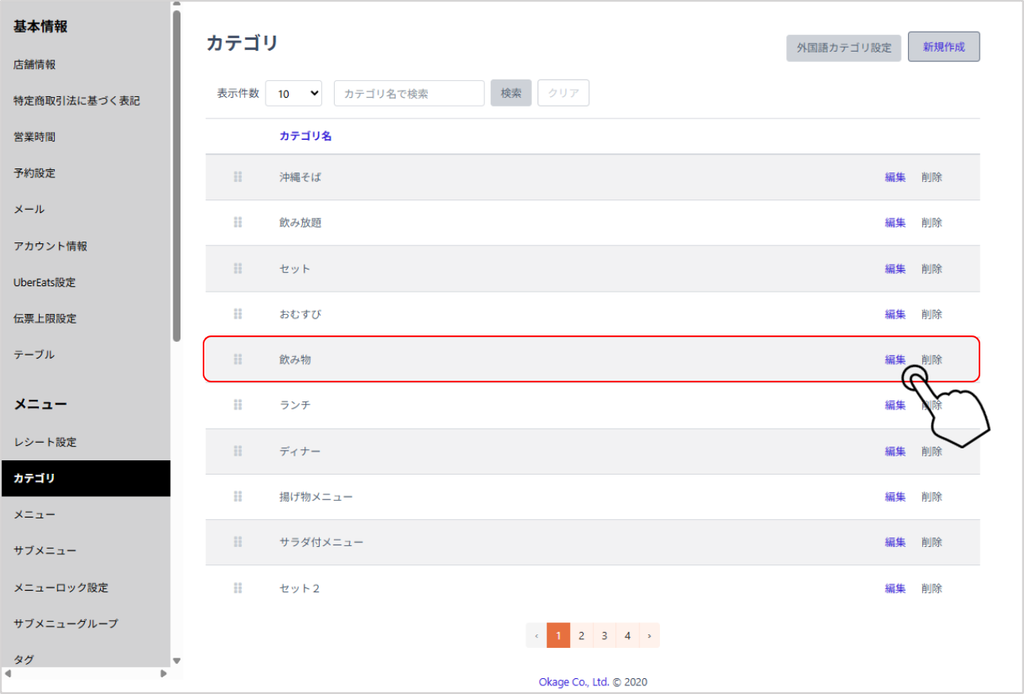
MOP管理画面にログインし、「カテゴリ」を選択し、表示されたカテゴリの「飲み物」の「編集」を押します。(OkageGo店内版で固定レイアウト利用の店舗様では、カテゴリの順番を変更したい場合があると思います。下記操作をすることで順番を変更することが出来ます。)
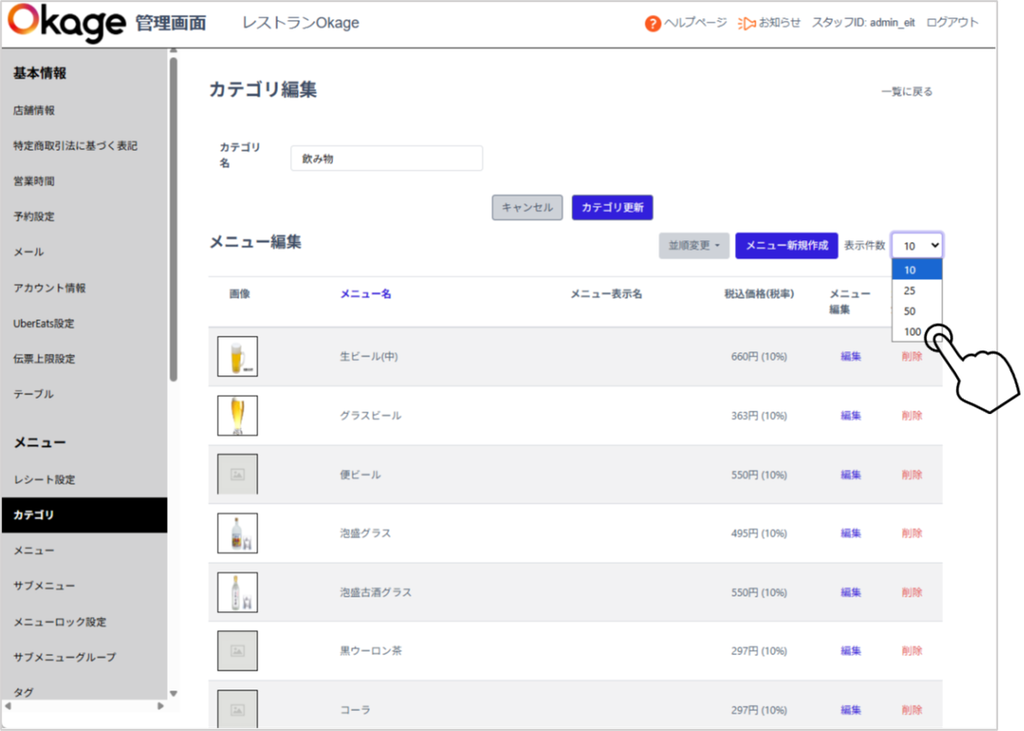
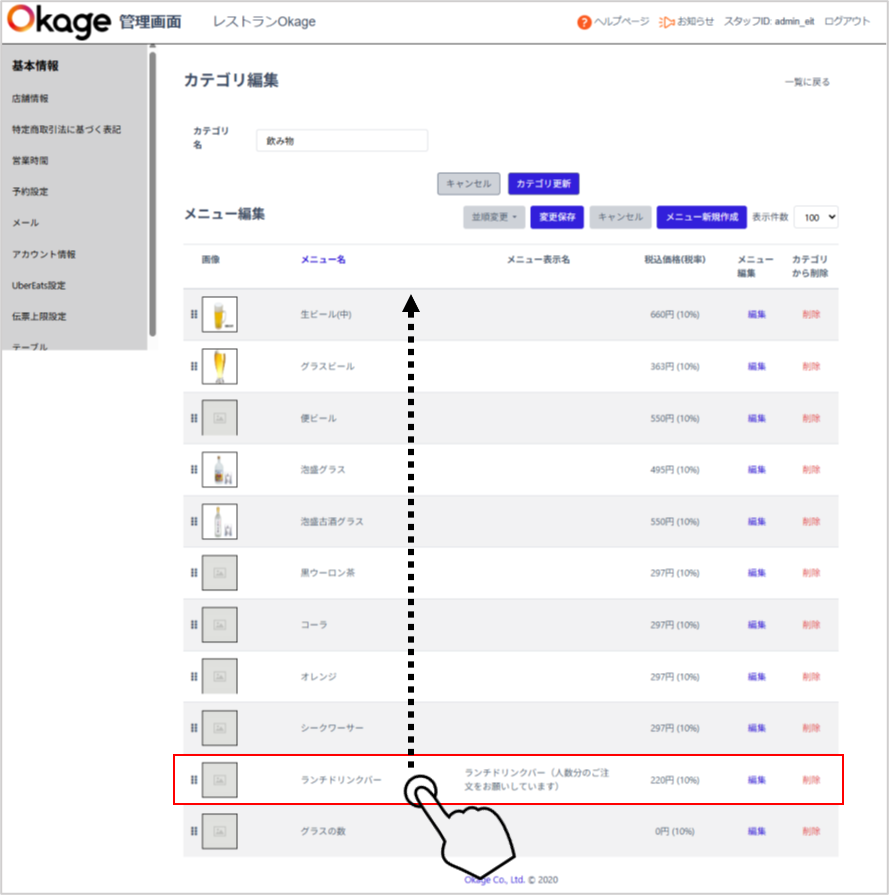
MOP管理画面では、表示させるメニュー数を10,25,50,100に変更させることが出来ますので「100」を選んでみます。
11番目にある「ランチドリンクバー」をドラッグ&ドロップで一気に一番上に移動することが出来ます。
「並順変更」押し「画面上変更」を選択します。
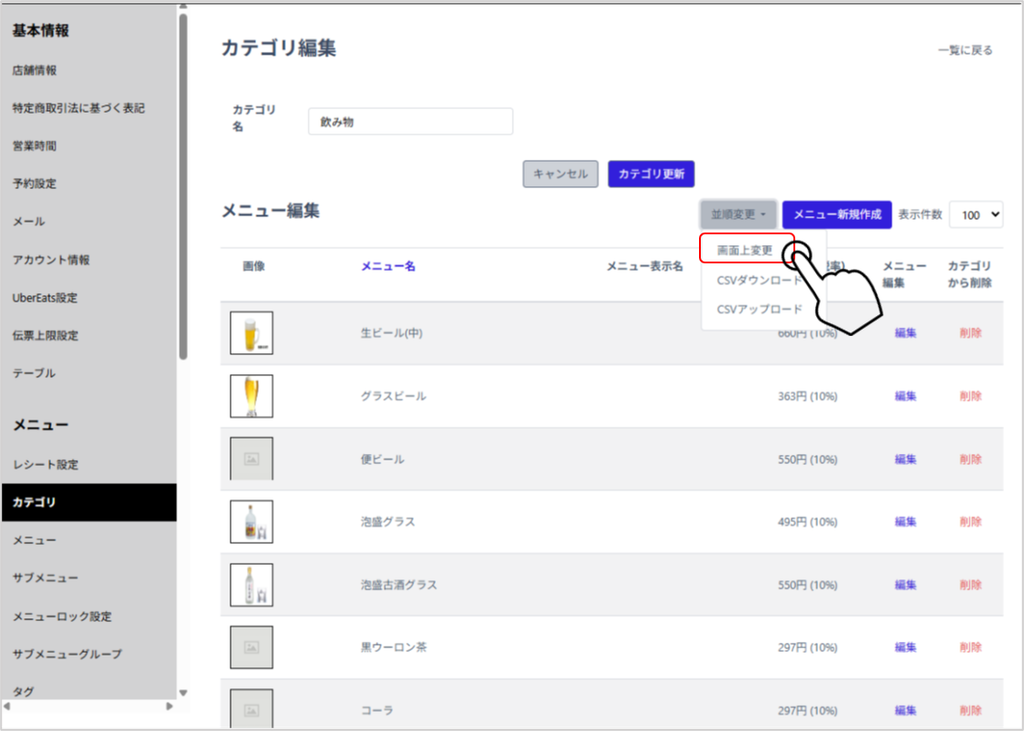
「ランチドリンクバー」を一気に一番上までドラッグしてください。
変更後「変更保存」を押します。
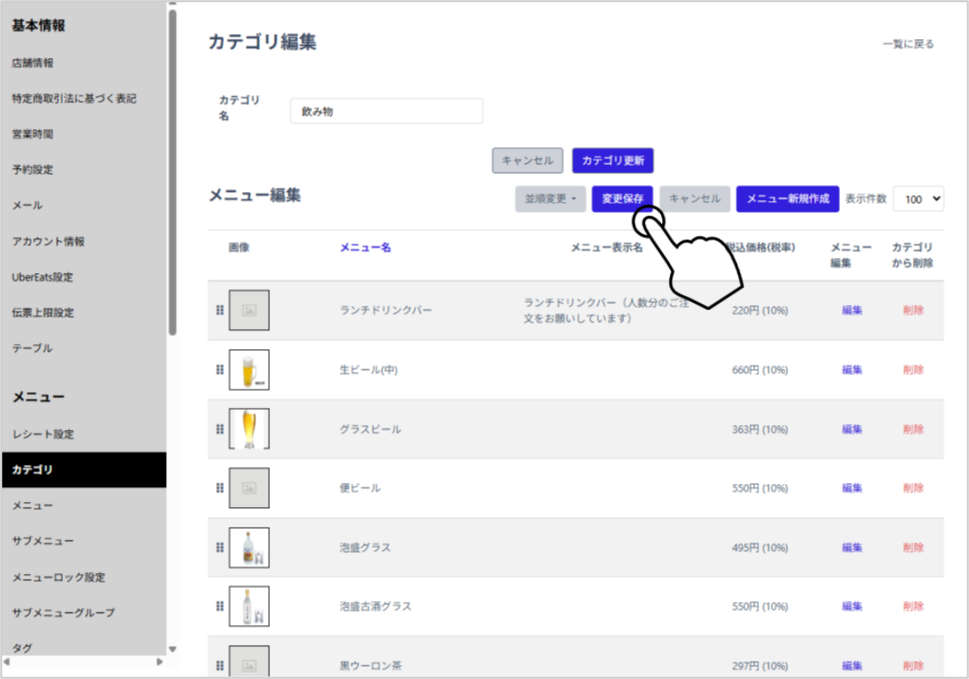
これでランチドリンクバーが「飲み物」カテゴリの一番上に表示されるようになります。
<注>
カテゴリの中に登録していたメニュー数が100を超えていただ場合は、簡単に移動させることが出来ません。(2ページ目から1ページ目にドラッグ&ドロップが出来ない為)
その場合、レジ管理画面の「設定」➡「カテゴリ設定」の▲を使って移動させたいメニューを100番以内に移動させてからMOP管理画面の「カテゴリ」を選択して作業いただくことになります。