
Okage Kiosk前払い
更新日: 2026年5月11日
支払方法・支払区分・支払連携を設定する
目次
- 【設定方法】
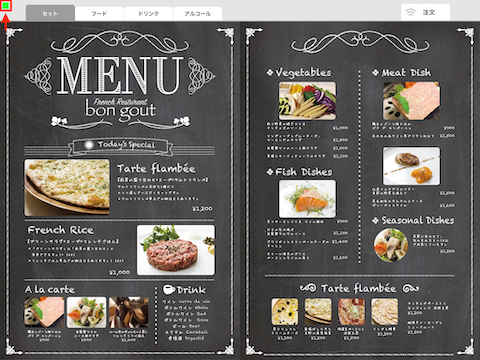
- 1)オーダーブック左上にある緑の表示付近を、3回タップします。
- 2)パスワードを入力し、「OK」をタップします。
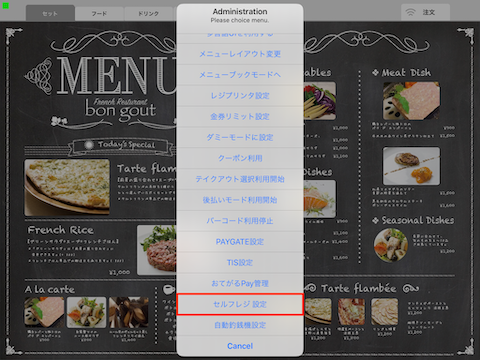
- 3)管理画面の「セルフレジ設定」をタップすると、セルフレジ設定画面が開きます。
- 4)利用する支払方法をタップすると、支払区分と連携先を設定できる画面が表示されます。
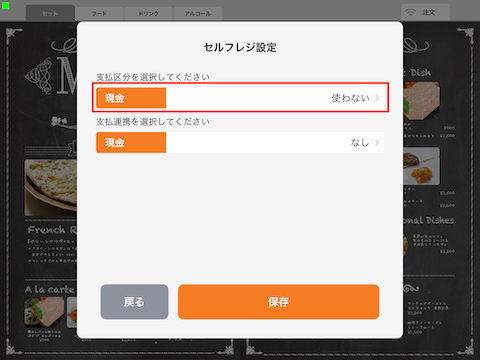
- 5)「支払区分を選択してください」をタップすると、店舗で設定されている支払区分が表示されます。
- 6) 設定する支払区分をタップします。
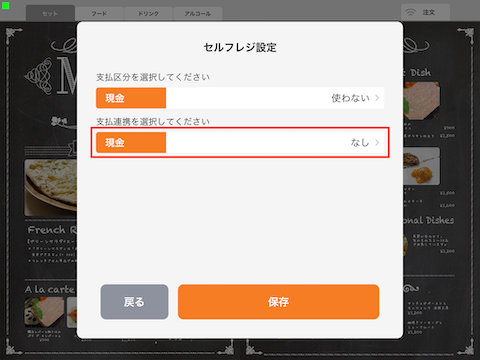
- 7)「支払連携を選択してください」をタップします。
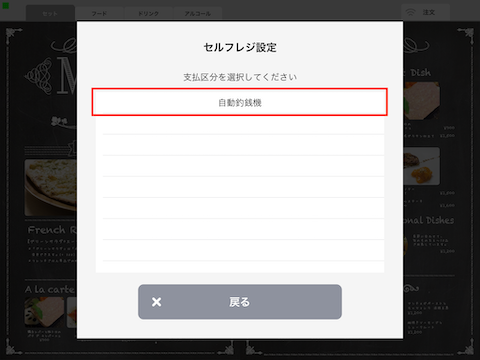
- 8)連携先をタップします。
- 9)設定内容を確認し、「保存」をタップします。
- 10)「保存」をタップすると、支払方法、支払区分、支払連携の設定が完了します。
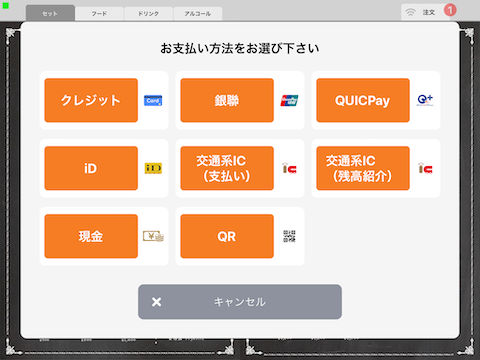
- 11)設定した内容は、支払方法の選択画面で確認できます。
以下の手順で、オーダーブックのセルフレジ(KIOSKモード)設定画面から支払方法と支払区分、支払連携先を設定できます。
※V2.28.1.1より変更となりました。
【設定方法】
1)オーダーブック左上にある緑の表示付近を、3回タップします。
2)パスワードを入力し、「OK」をタップします。
※パスワードはログイン時と同じものを入力してください。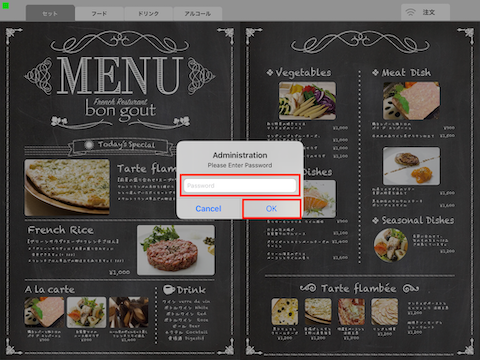
3)管理画面の「セルフレジ設定」をタップすると、セルフレジ設定画面が開きます。
4)利用する支払方法をタップすると、支払区分と連携先を設定できる画面が表示されます。
※キャッシュレス決済を利用するには、別途決済端末を導入する必要があります。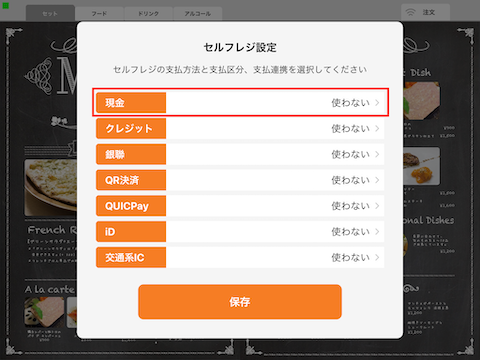
5)「支払区分を選択してください」をタップすると、店舗で設定されている支払区分が表示されます。
6) 設定する支払区分をタップします。
※支払方法が現金の場合は、「現金」のみが表示されます。
※売上はこの設定値で計上されます。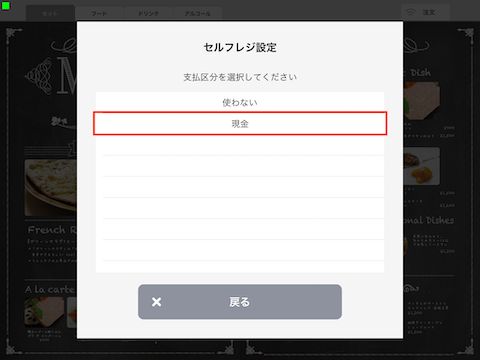
7)「支払連携を選択してください」をタップします。
8)連携先をタップします。
9)設定内容を確認し、「保存」をタップします。
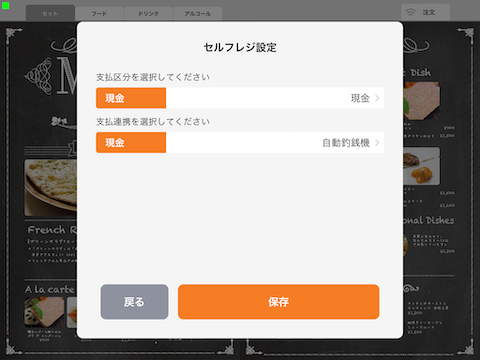
10)「保存」をタップすると、支払方法、支払区分、支払連携の設定が完了します。
※利用する他の支払方法についても、同様の手順で設定してください。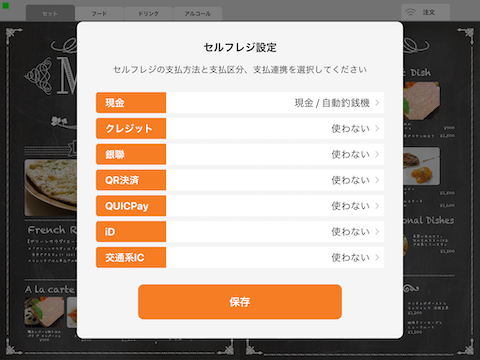
11)設定した内容は、支払方法の選択画面で確認できます。
※上記「オーダーブックKIOSKモード」アプリは販売を終了しており、新しい「KIOSK前払い」アプリに順次移行していただいております。