Okageレジ・ハンディ
更新日: 2026年5月20日
テーブルを移動する
テーブルを移動するには、OkageレジまたはOkageハンディのそれぞれから、以下の手順で操作します。
Okageレジでテーブルを移動する
(例:テーブル3のお客様をテーブル4に移動する場合)
【レジアプリ操作方法】
1)移動元のテーブル「3」をタップします。
2)「訂正」をタップします。
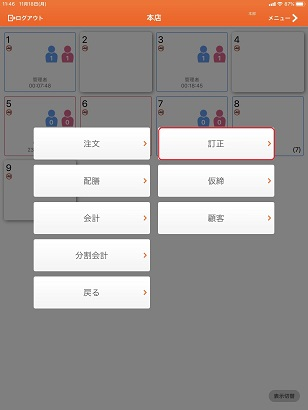
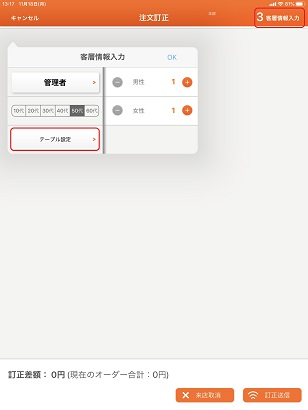
3)注文訂正画面右上の「客層情報入力」をタップすると、「客層情報入力」画面が表示されます。
4)「テーブル設定」をタップします。
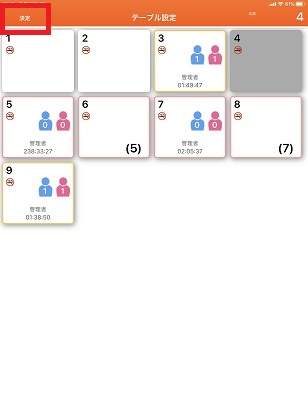
5)移動先のテーブル「4」をタップすると、グレーに変わります。
6)移動元のテーブル「3」をタップすると、グレーから白に変わります。
7)画面左上の「決定」をタップすると、テーブルの移動が完了します。
Okageハンディでテーブルを移動する
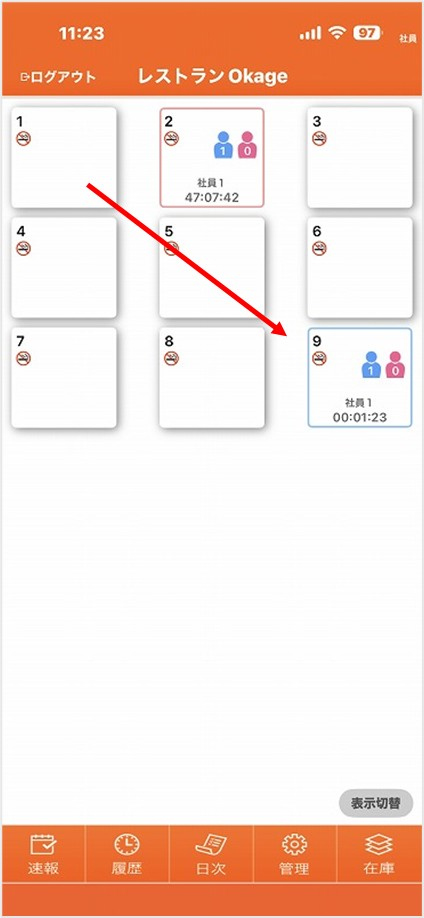
(例:テーブル1のお客様をテーブル9に移動する場合)
【ハンディアプリ操作方法】
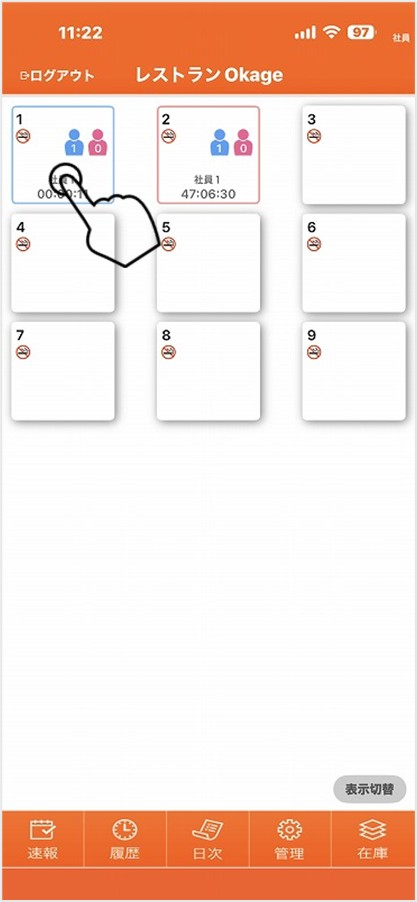
1)移動元のテーブル「1」をタップします。
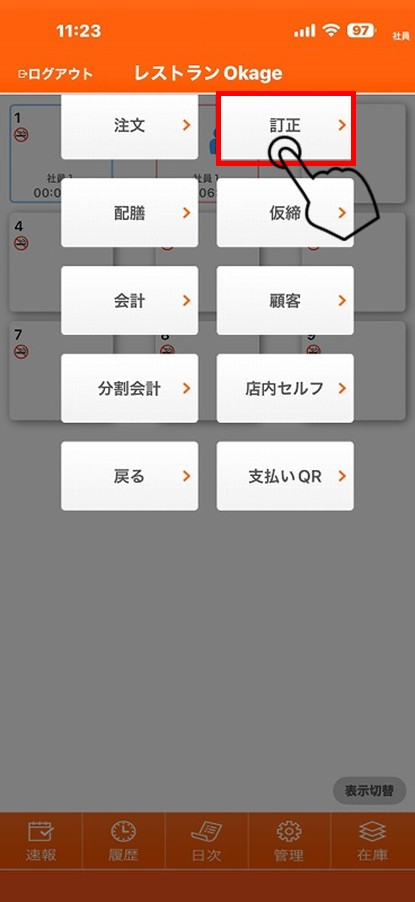
2)「訂正」をタップすると、「客層情報訂正」画面が表示されます。
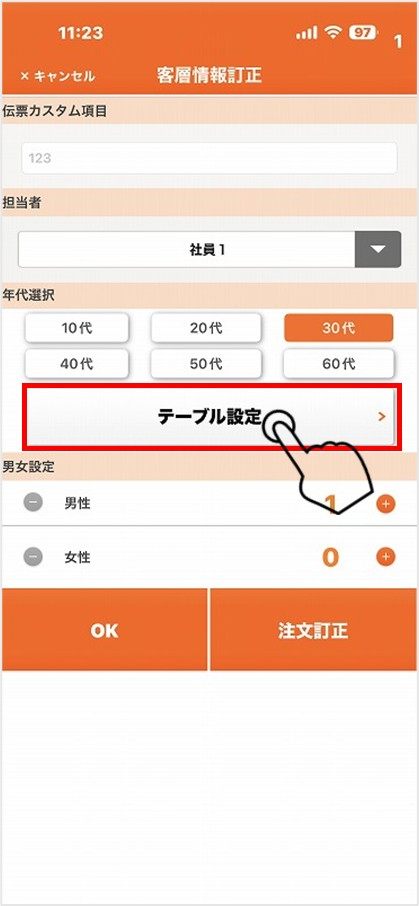
3)「テーブル設定」をタップします。
4)移動先のテーブル「9」をタップすると、グレーに変わります。
5)移動元のテーブル「1」をタップすると、グレーから白に変わります。
(両方グレーのままですと合体してしまいます。)
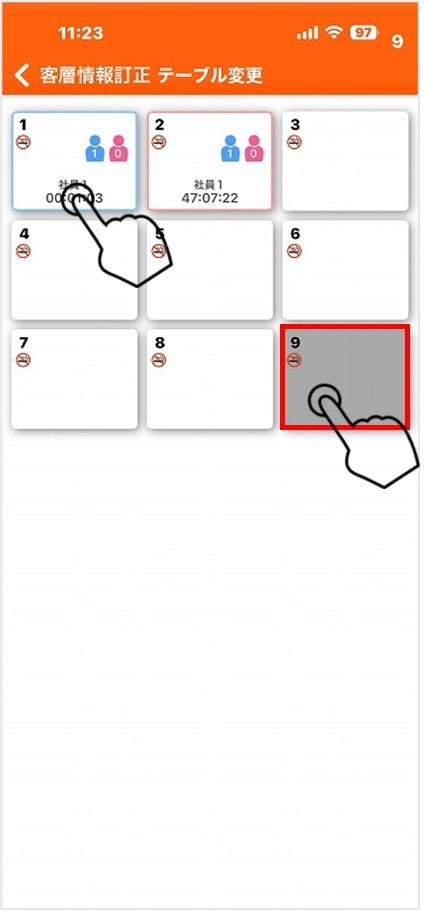
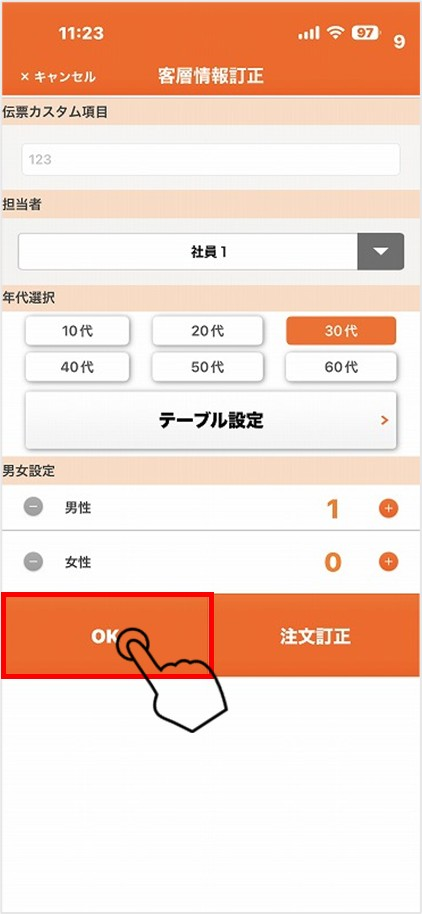
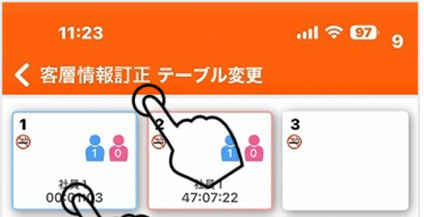
6)画面左上の「客層情報訂正テーブル変更」をタップすると、「客層情報訂正」画面が表示されます。
7)「OK」をタップすると、テーブルの移動が完了します。