
Okageレジ・ハンディ
更新日: 2026年5月20日
Okageハンディで注文する(無料トライアルの方)
1か月の無料アカウント登録をされた方へOkageハンディAPPSTOREからダウンロードして、登録済みの4カテゴリ、サンプルメニュー14品目の中から試しに注文をしてみましょう。
※売上登録されないように、練習モード(「管理」➡「練習モード」をオンに設定)にして操作します。
【操作方法】
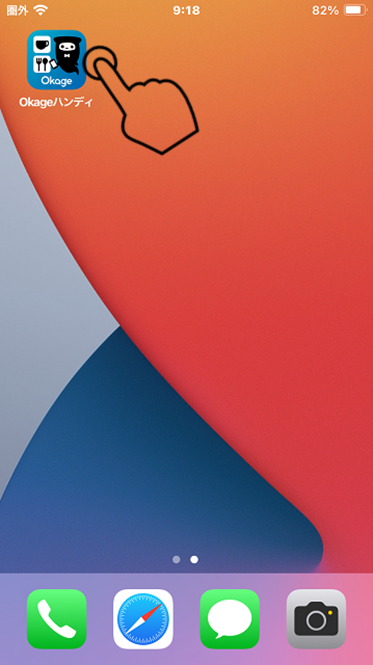
1) iPod touchまたはiPhoneで「Okageハンディ」を開きます。
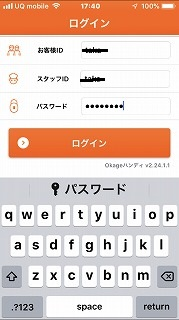
2)「お客様ID」「スタッフID」「パスワード」を入力します。
3)「ログイン」をタップすると、テーブル画面が表示されます。
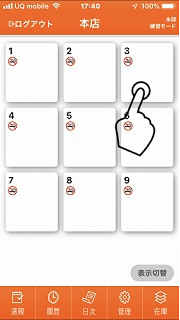
4)いずれかのテーブルをタップします。
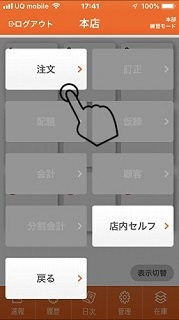
5)「注文」をタップします。
6)「年代選択」「男女設定」を行います。
7)「OK」をタップします。
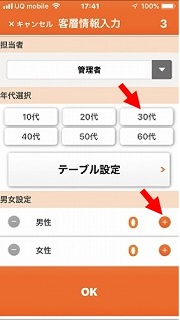
8)「カテゴリ」をタップします。
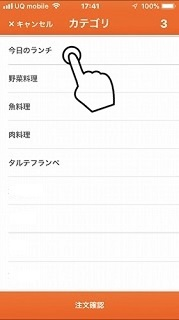
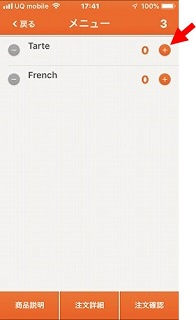
9)「+」をタップして、数量を入力します。
10)「注文確認」をタップします。
11)「注文送信」をタップします。
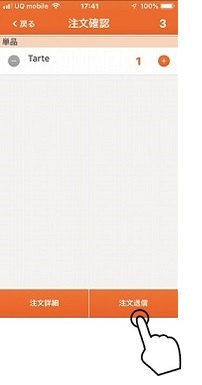
12)テーブル画面に戻ります。
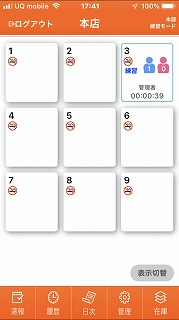
※手順4で選択したテーブルに、スタッフIDとして登録した名称(ここでは「管理者」)、入力した男女設定、入店してからの時間が表示されます。
<注>
サンプルメニューには、プリンターを設定していません。印刷をするには弊社指定のプリンターをご用意いただき「プリンタ設定」をする必要があります。詳しくは、「お問合せ」してください。