Okageレジ・ハンディ
更新日: 2026年5月20日
メニューレイアウトを切り替える
メニューレイアウトは、アプリ(Okageハンディ、オーダーブック)またはオーダーブック管理画面から切替えることができます。
【ハンディアプリで切替える】
Okageハンディからオーダーブック(もしくはOkageGo店内版)のメニューレイアウトを切替える場合は、以下の手順で操作します。
1)通常の画面とオーダーブック用の情報画面を切替えには、変更したいテーブルを長押しします。
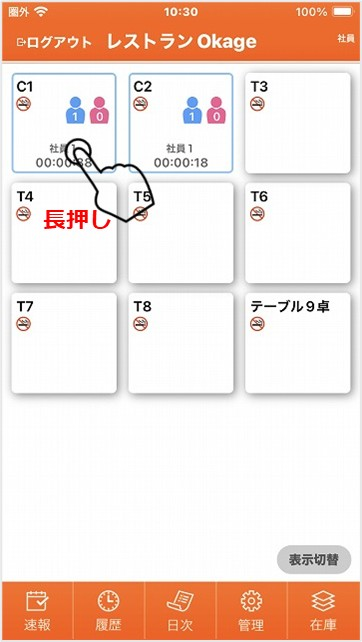
2)「オーダーブック設定」 をタップします。
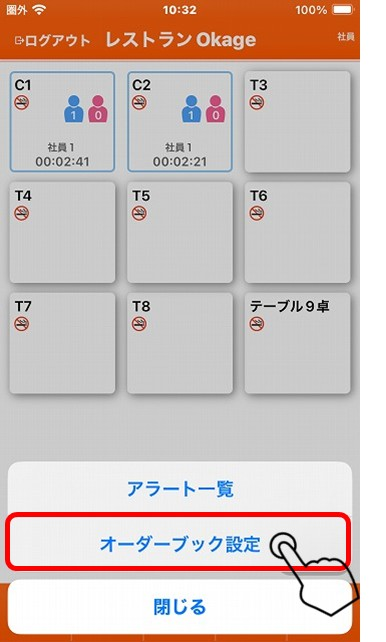
3)オーダーブックの場合「デフォルト」の右▽をタップします。
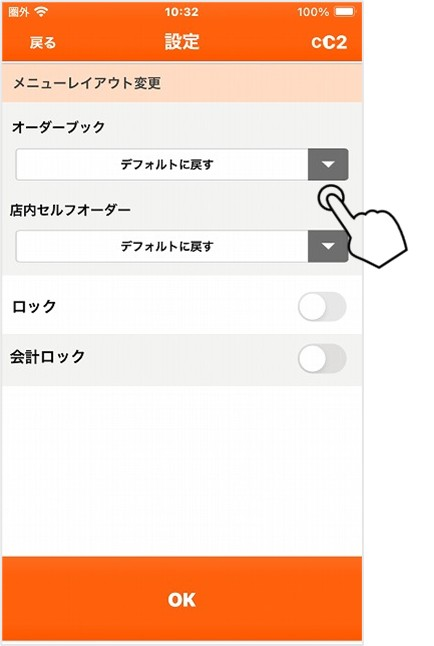
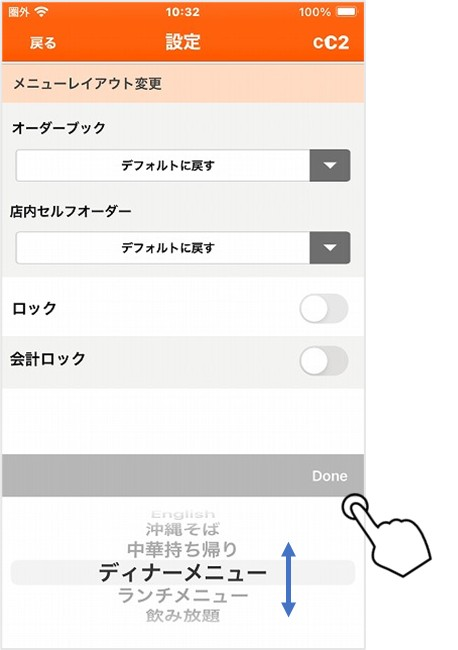
4)下段に表示されるメニューレイアウト(あらかじめ登録している必要あり)から変更するメニューレイアウトにして「Done」を押します。
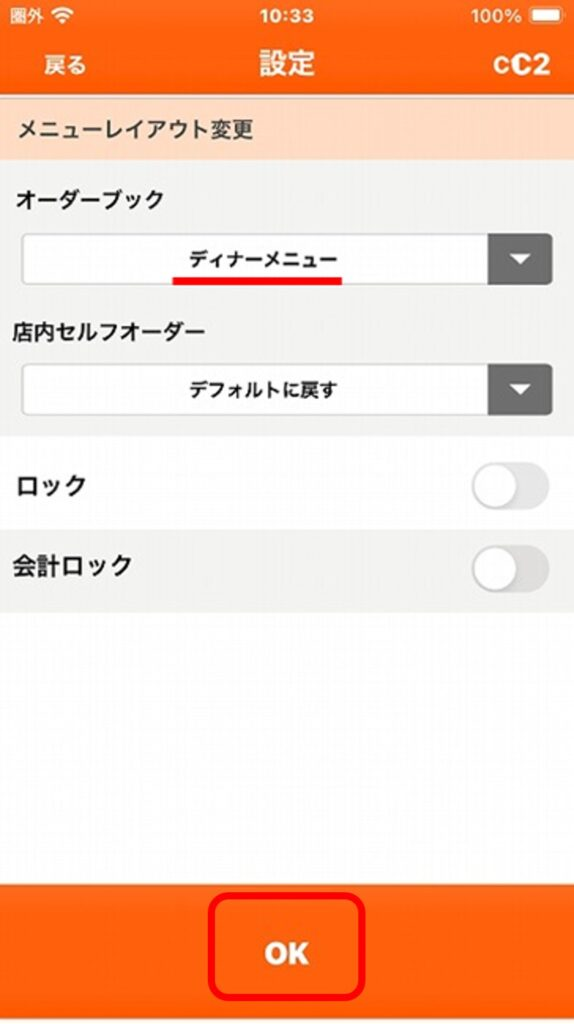
5)オーダーブックのメニューレイアウトが変更されたら 「OK」をタップし、「戻る」を押します。
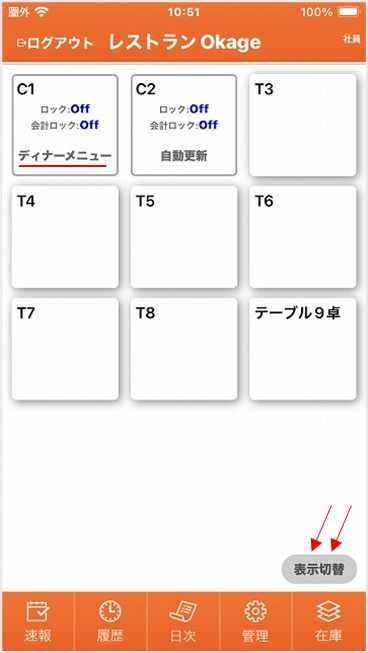
6)念のためレイアウト確認するには、右下「表示切替」を2回押すことで変更されたメニューレイアウト確認が出来ます。
【オーダーブックアプリから切替える】
オーダーブックからメニューレイアウトを切替える場合は、以下の手順で操作します。
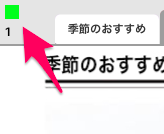
1)オーダーブック左上にある緑の表示付近を、3-4回タップします。
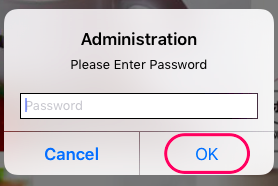
2)パスワードを入力します。
3)「OK」をタップします。
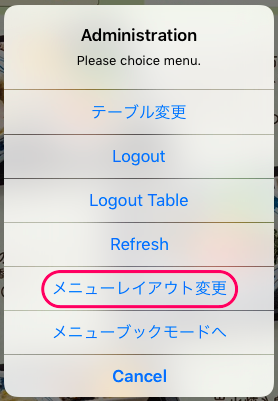
4)「メニューレイアウト変更」をタップします。
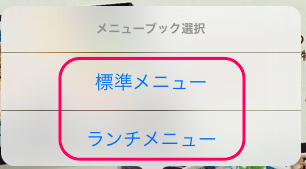
5)使用する 「レイアウト名」 をタップします。
【オーダーブック管理画面で切替える】
オーダーブック管理画面からメニューレイアウトを切替える場合は、以下の手順で操作します。
1) オーダーブック管理画面の「テーブル」をクリックします。

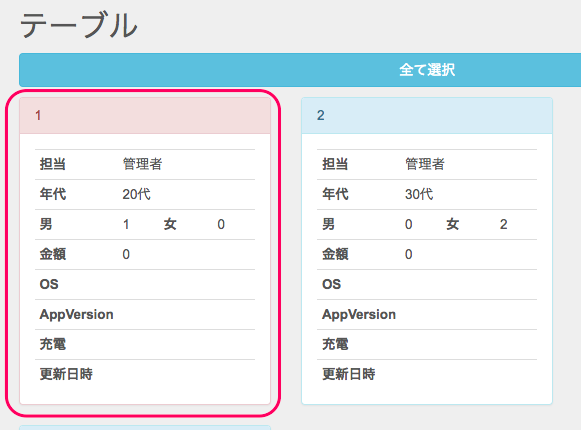
2)レイアウトを変更したいテーブルをクリックします。
※複数のテーブルを選択することもできます。
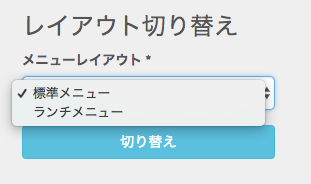
3)「レイアウト切り替え」 をクリックします。
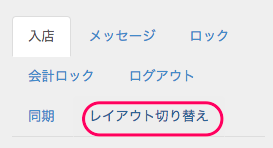
4)レイアウトを選択します。
5)「切り換え」をクリックします。